google photoへのアップロード用に画像を一括縮小させる。

縮小アップ手順

メモリカードを読みこむ。

image

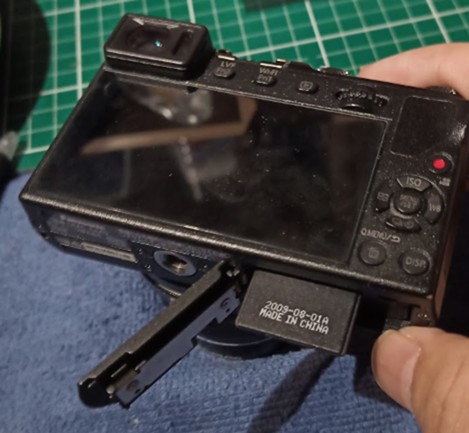
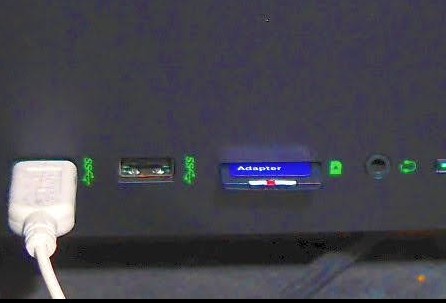
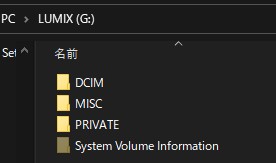
カメラのメモリカードをパソコンに差し込む。

image
DCIM フォルダ-内の画像ファイルを開く。

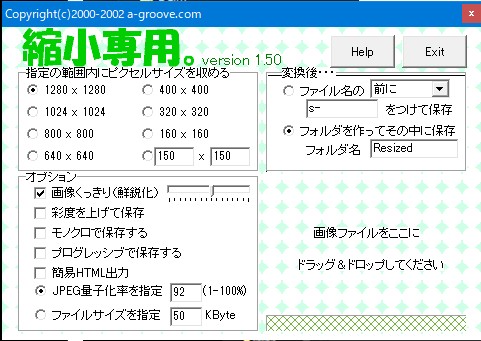
”縮小専用”を立ち上げる

image
縮小専用の機能でピクセルを1280×1280に。

image
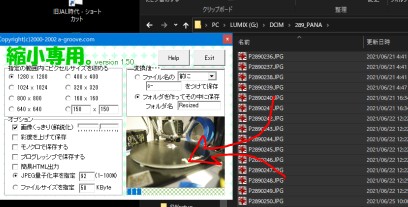
画像ファイルをまとめて貼り付ける。
(画像ファイルは、CTRL+Aで一括選択)

image

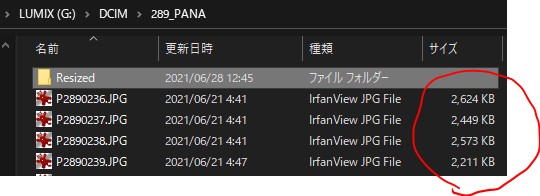
すると、”Resized”というフォルダが作られ、この中に縮小された画像が格納されている。

image
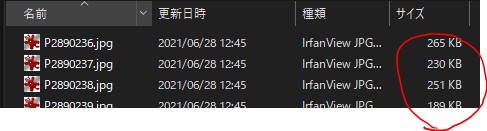
格納されたファイルは、元ファイルの1/10程度に縮小されている。

もとファイルは、1600万画素デジカメ、サイズ最小で撮影。

image
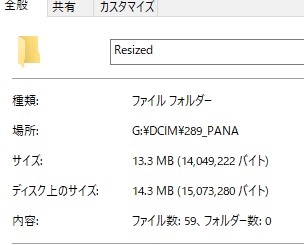
縮小リサイズされた画像ファイルは、59枚で14MB程度になった。

image

縮小されているので、Googlephotoへのアップも短時間
WEBアップロード用の写真としては十分な解像度ですし。

経緯

image

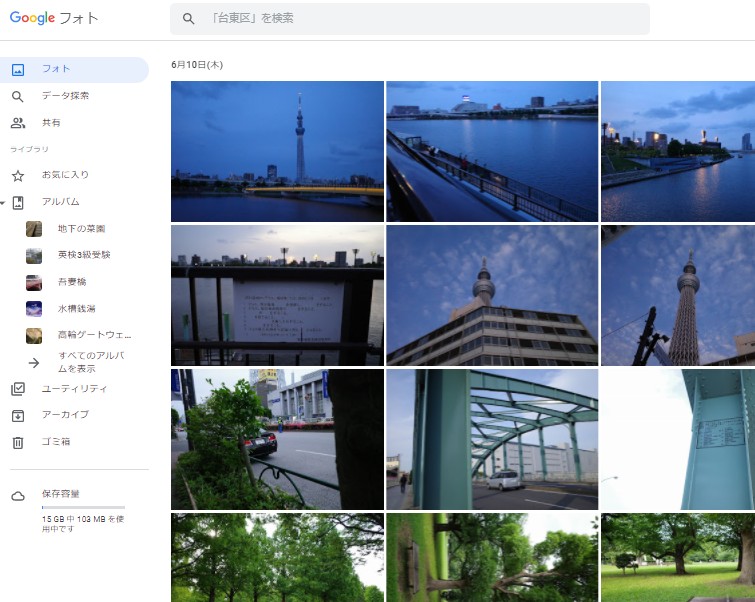
Google photoは撮影写真の保存場所として利用しております。
特にアルバムは、検索機能があるので便利。
6月から無制限アップロードが停止されたので、対策として画像を縮小させることにしました。

これにより容量不足へ対処として大きな効果を感じます。
ただし拡大させてのトリム(部分拡大切り取り)は解像度が落ちますので、あらかじめトリムしてアップすることで対処とします。

デジカメの高性能化(高解像度)で、画像ファイルがあまりにも大きくなり使いにくくなっていました。
これを機会にデジカメで保存するサイスを適正にしようと思いました。


縮小専用:ダウンロードサイト一例
窓の森 https://forest.watch.impress.co.jp/library/software/shukusen/
vector https://www.vector.co.jp/soft/dl/win95/art/se153674.html


2021.10.27 追記

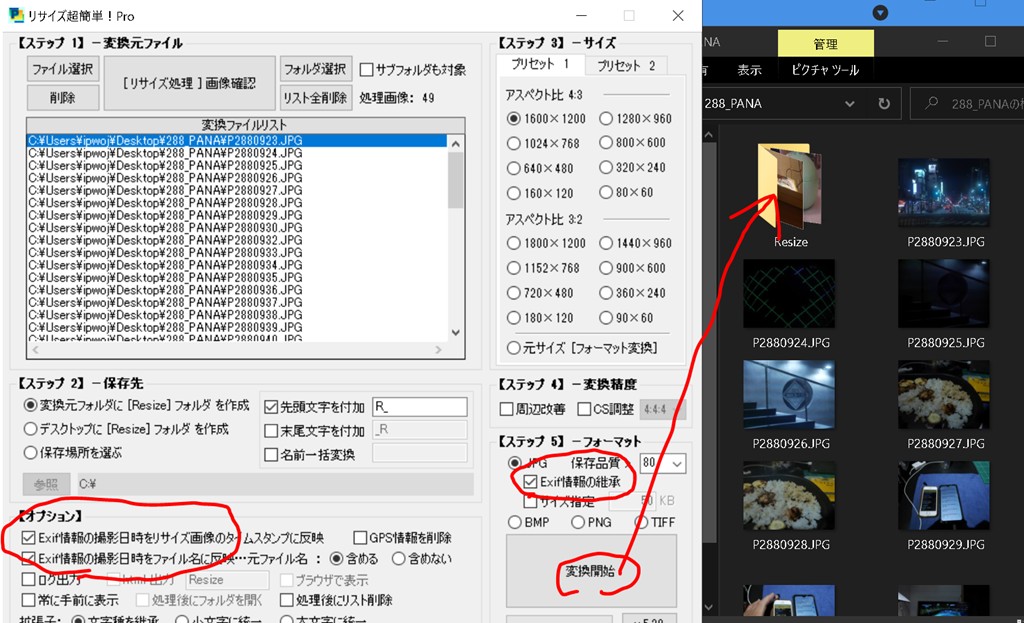
その後、「リサイズ超簡単!Pro」に変えました。

理由:縮小した際にExif 情報を残せるため。
縮小してgoogle Photoにupした画像は、いわはサンプル的なものになります。
このとき、もと画像を探そうとすると、撮影日付、カメラ名、ファイル名などでPC内を画像検索すればよいのですが。
「縮小専用」には、縮小後にExif情報を引き継ぐ設定がありません。
特に、撮影日がわからないことが困りました。

image

ということで、「リサイズ超簡単!Pro」であれば、Exif 情報を残せます。
Exif:Exchangeable Image File Format 標準化された撮影データ保存形式(各社のデジカメが対応)

image
「リサイズ超簡単!Pro」 フリーソフト
ダウンロードファイル名:RCKP538.EXE
https://www.vector.co.jp/soft/winnt/art/se305420.html
https://intelligence-console.com/download/rckp545-download-postid-77529052/

Exif有無の実例:

image

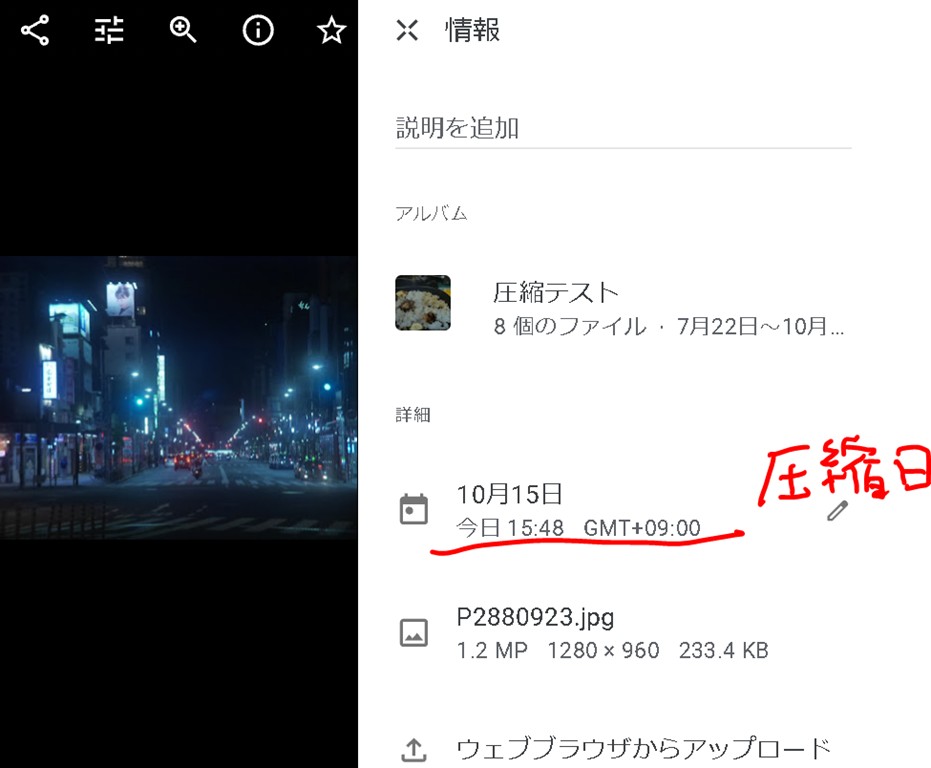
Exif 情報を残さない圧縮の場合。
撮影日が、撮影した日ではなく圧縮日になってしまう。
ファイル名のみ残る。

image

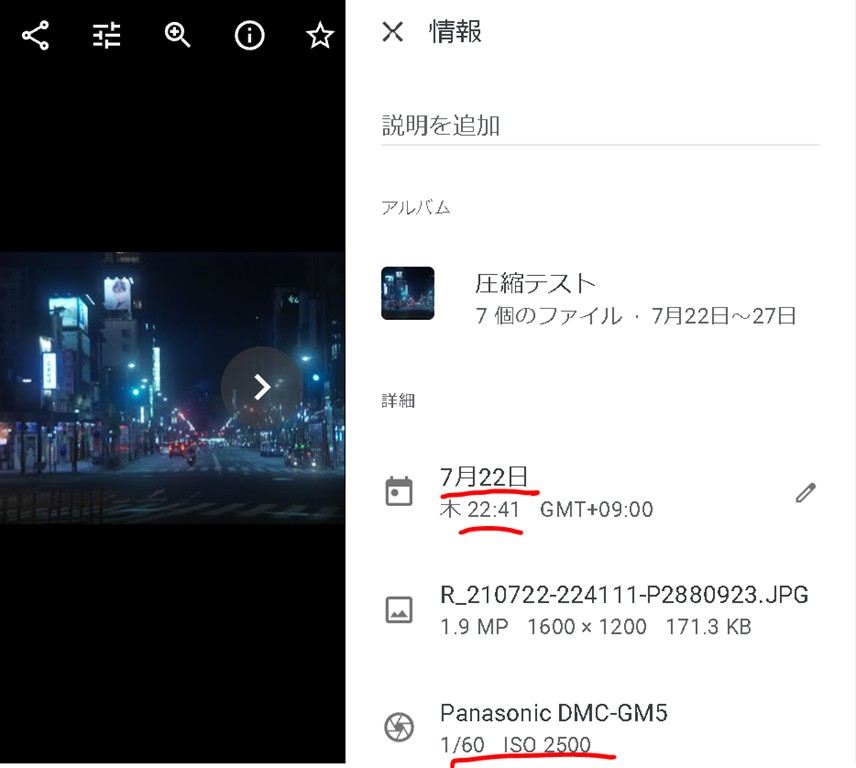
Exif情報を引き継いだ場合。
圧縮後の画像ファイルには、撮影日、ファイル名、カメラデータが残る。

Win11が使えるかどうかを調べるアプリ

Windows11は無料でアップグレードできるといいます。

Android のアプリがそのまま動くらしい。

ちょっと魅力的。

ただし、動作条件が厳しい。

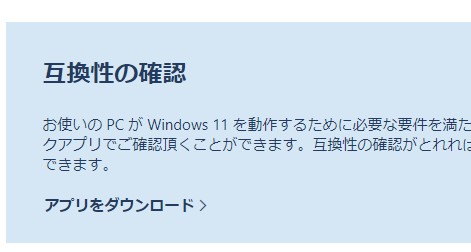
マイクロソフトのページから動作確認ソフトをダウンロードし、インストールするとわかるらしい。

やってみよう。

image

https://www.microsoft.com/ja-jp/windows/windows-11

image

downloadしたファイルは、WindowsPCHealthCheckSetup.msi

これをクリックしてインストール

image

セットアップ画面

image

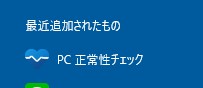
インストール完了後 スタートメニューに”PC正常性チェック”プログラムが追加された。

これを実行

image

”今すぐチェック”をクリック

image

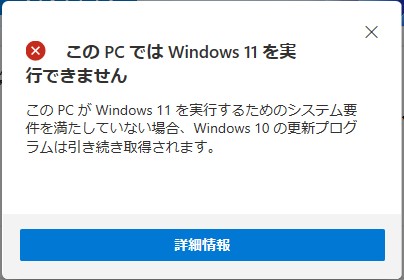
どうやらwin11を実行できないようです。

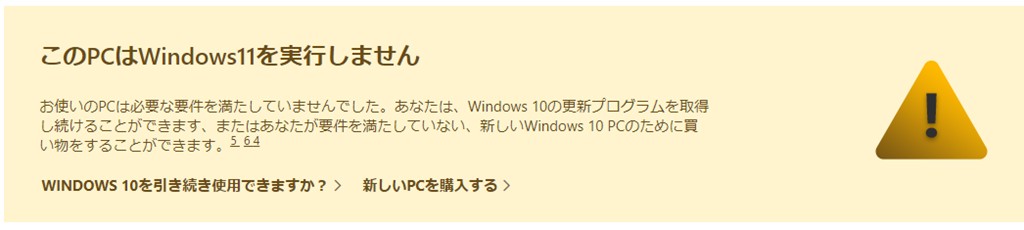
”詳細情報”をクリックするとmicrosoftのページに表示が..

image

必要な条件を満たしていないようです。

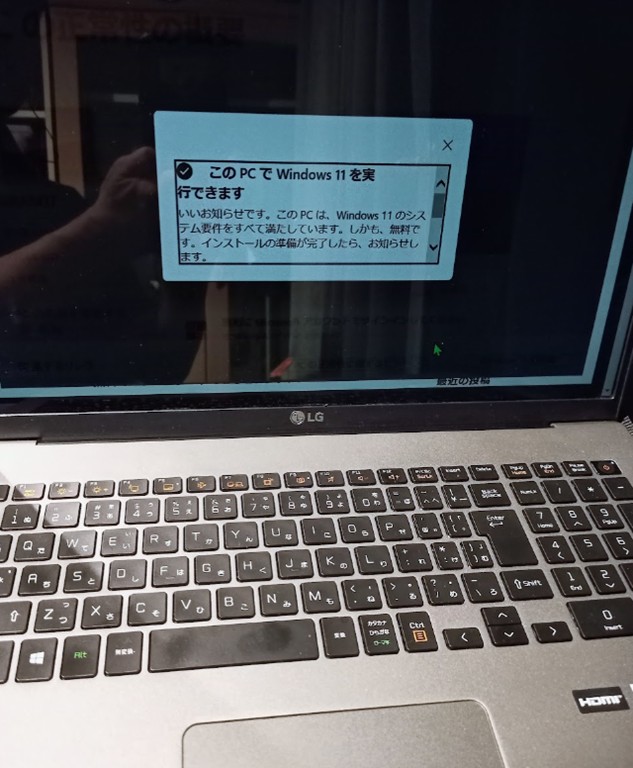
それではと、別のノートPCでも実行。
image

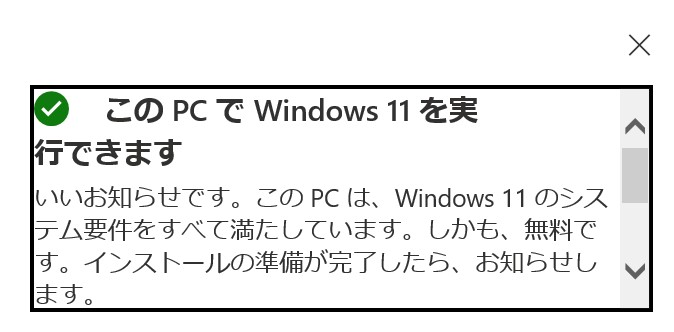
こちらは実行可能と出ました。(LG gram 17Z90N )
image
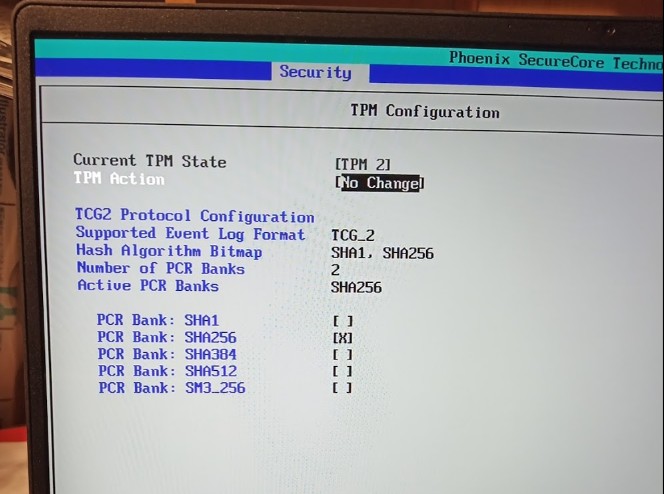
BIOS(バイオス)でTPM2.0に対応していることが必要なようです。

image
起動時 F2を押してBIOSを出したところ、TPM設定があった。

TPM(Trusted Platform Module)とは:TCG(Trusted Computing Group)で定義されたセキュリティの仕様に準拠したセキュリティチップだそうです。https://jpn.nec.com/products/bizpc/performance/security2.html


参照サイト

タッチキーボードを出さなくする。ペン使用中。

普通のPC環境で、ペンタブレットをマウス代わりに使っているとき。
タッチキーボードが出てくるようになった。 消したい。

image

たとえば、メモ帳で文字を入力しようと、ペンで入力位置に置くと、タッチキーボードが現れる。

image

歯車アイコンで、手書き文字に変更できたりするが、認識が弱く使い勝手が悪い。

文字入力はキーボードで行うのでタッチキーボードは不要。

消した方法
設定 →
image

”ペンとWindows Ink”の項目を開く。

image

この項目中、  “ペンでテキストフィールドをタップしたとき、手書き文字を使用してテキストを入力する”の項目を”キーボードが接続されていないとき” から、”タブレットモード時のみ” へ変更

これで、手書きキーボードは出なくなった。
無線キーボードを交換したときから現れるようになったのかもしれない。