スマホで撮影した動画データはどこにあるのか。
取り出せるのかやってみた。
スマホは、Pixcel7A Pro
PCはDELLの古いノートパソコンE7440。 WIN7からWIN11へUPさせたもの。
(1)スマホとPCをUSBケーブルで接続する。
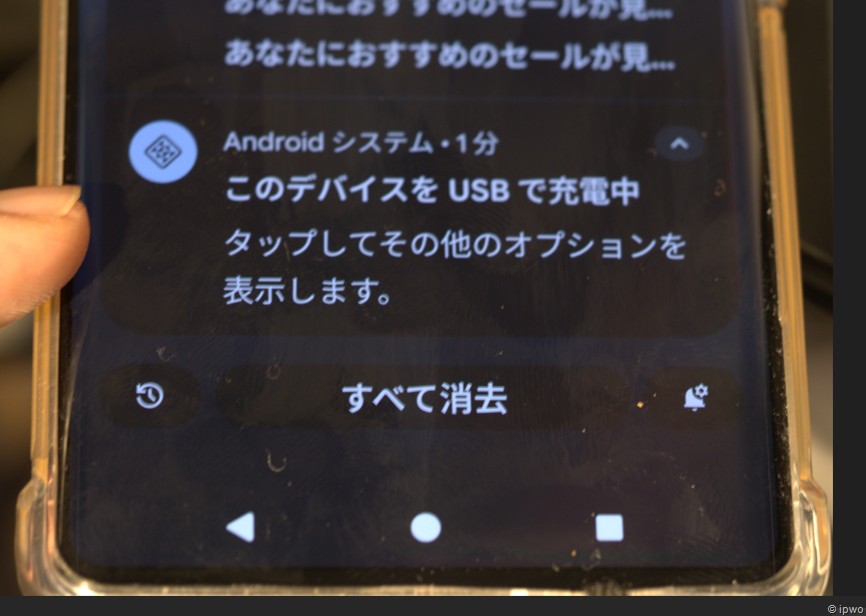
(2)スマホをファイル転送モードにする。
すると、通知「この」デバイスをUSBで充電中 タップしてその他のオプションを表示します。が現れる。> これをタップする。
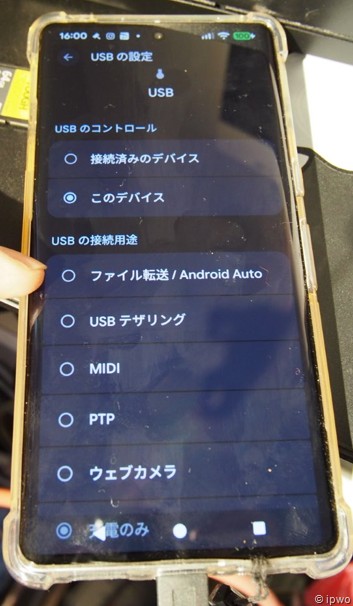
現れたメニューから、◯ファイル転送/ Android AutoをCK(選択)する。
(写真では充電のみが選ばれている。)
ここで選択できないときは、USBケーブルを交換してみる。(太めが良い)
(3)PC側でスマホを認識
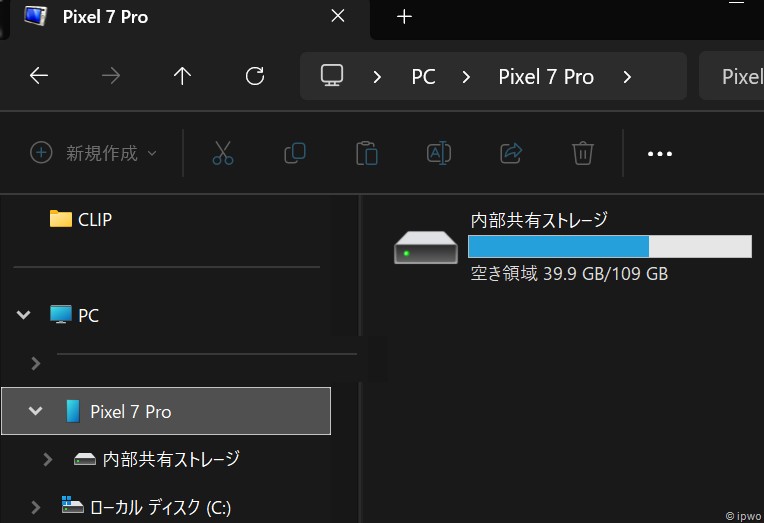
すると、PC側でエクスプローラを開けばスマホが「内部共有ストレージ」として現れる。
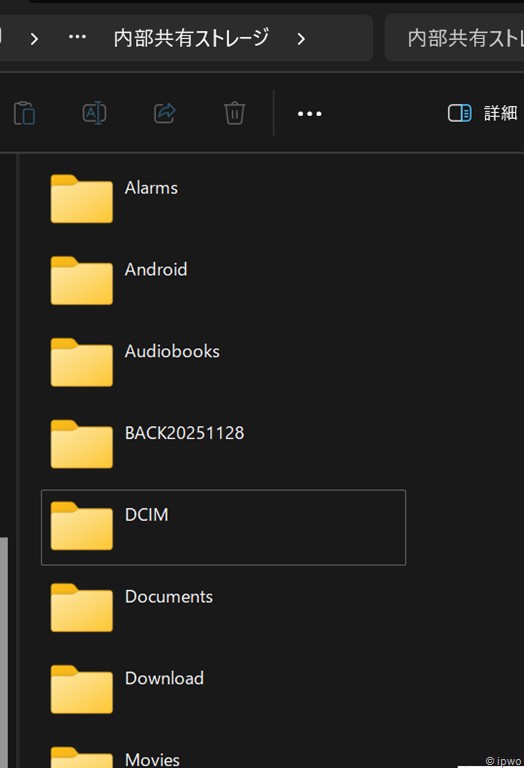
「内部共有ストレージ」を開くと、さらにフォルダーが現れる。
(4)スマホのカメラフォルダーを開く
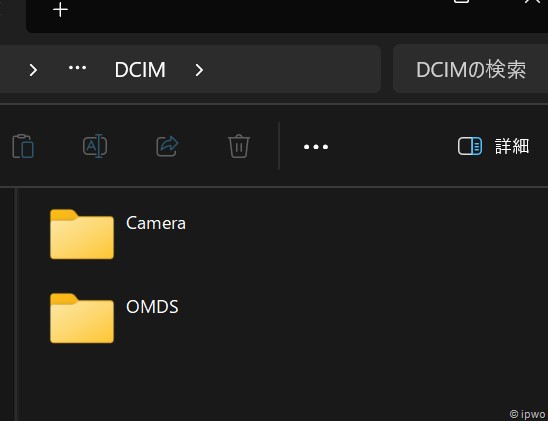
「内部共有ストレージ」内にあるDCIMを開くと「Camera」フォルダが現れる。
(OMDSフォルダは、カメラをwifi接続設定した際にできたものと思われる)
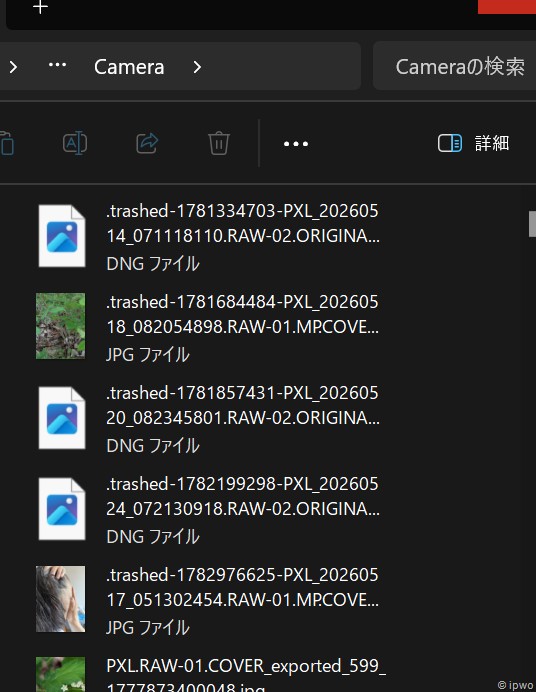
カメラフォルダ(Camera)を開くと写真データ.jpgが現れる。
動画データも、一緒に含まれている。
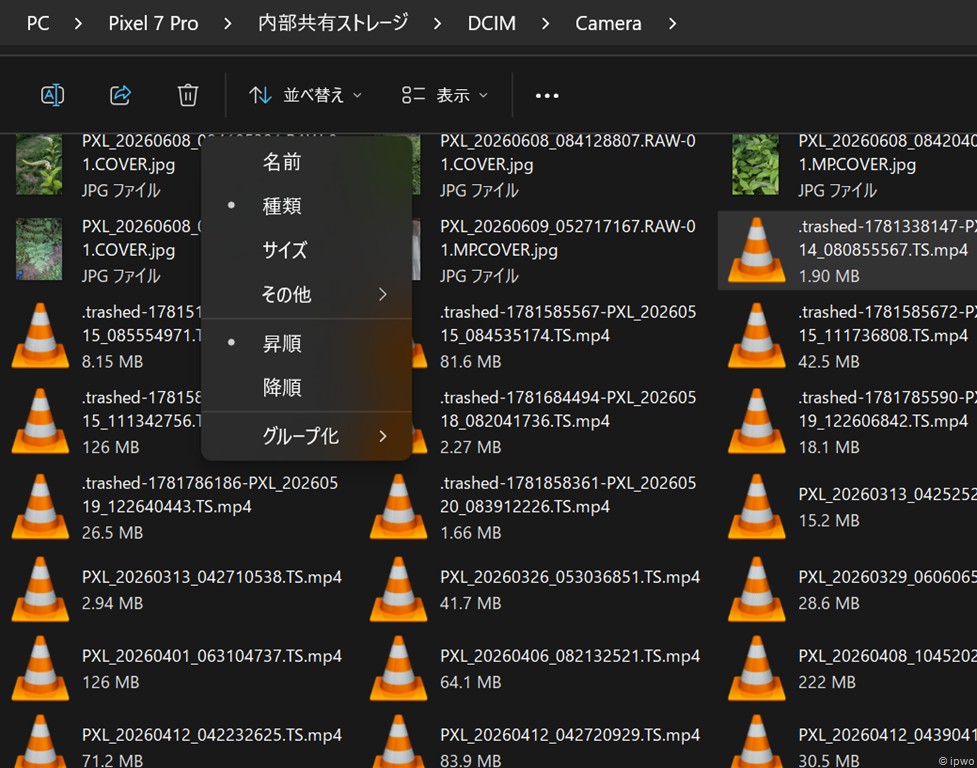
並び替えで種類を選べが、動画ファイルのみを整列させることができる。
.mp4形式で保存されていることがわかる。(アイコンがパイロン状なのは、VLCプレーヤーを入れているため。)
.trashed- で始まるファイルは、カメラアプリで削除した画像や映像ファイル。
クリックすると内容がわかるので、復活させることが可能。
削除すると、スマホの空き容量が増える。 ただし、何もしなくても30日から60日後に消えるという。
スマホ内の画像や、動画ファイルを移動、削除しても、GooglePhotoにアップロードされている場合は記録が残る。 整合性が崩れるが、スマホ再起動で正常化するという。
つまり、GooglePhotoにアップロードされていない前に、スマホの写真アプリで消してしまっても.trashed- で始まるファイルになっているので、復活させられることがわかる。