LiveWriterで無料ブログへUPする際の画像サイズを小さくする。代替手段。

概略

長らくアップしていた無料ブログサイト(自己ブログ)を見ていたら、画像がやたらに重い(開くために時間がかかる)ことに気づいた。
ずっとライブライターを使ってアップしていたもの。
考えてみたら、open livewriterに変えていて、画像圧縮プラグインを入れていなかったからと気づいた。しかしopen livewriterにはプラグインが存在しない。

対策 ⇒ wordpressサイトに下書きとしてアップ。プレビューを表示させる。表示させたブラウザのソースから本文部分を抜き取って、 これを無料ブログにアップする。 wordpressでは、画像最適化の各種プラグインが使えるので、無料ブログサイトでの記事が見違えるように軽くなった。


投稿の実際

image

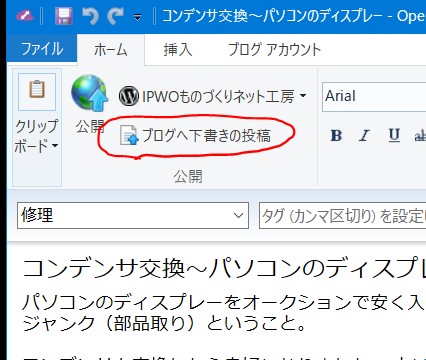
記事を書いた後に、”公開”ではなく”ブログへの下書きの投稿”をクリック。 ⇒ するとwordpressサイトへ下書きがアップされる。

ダッシュボードを開く

image

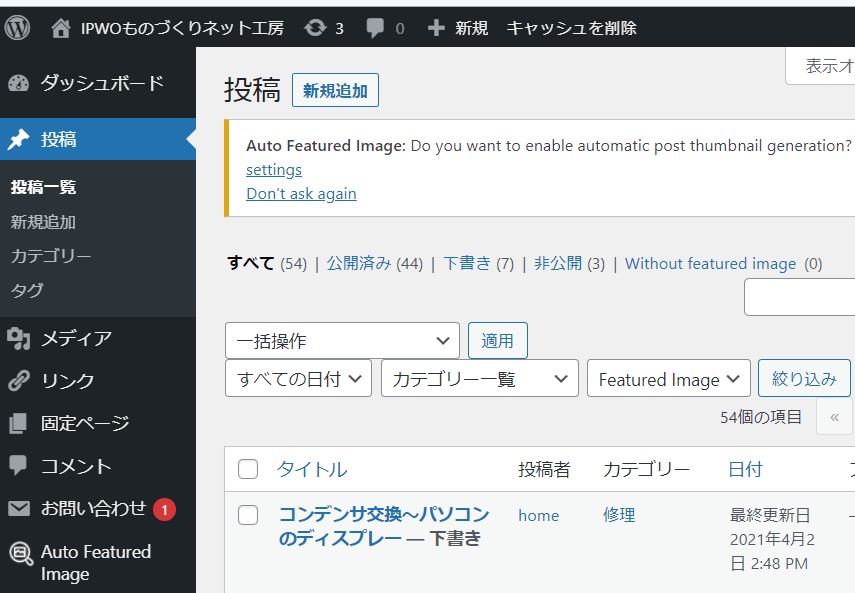
wordpressのダッシュボードから、投稿一覧を見ると下書き投稿されている。 日付は”最終更新日”となっており”公開済み”とはなっていない。

image

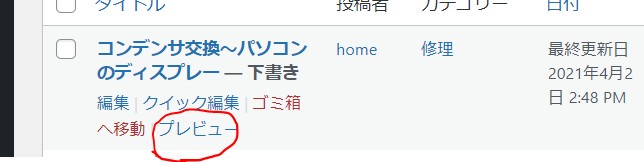
ここで、プレビューを表示させる。
image

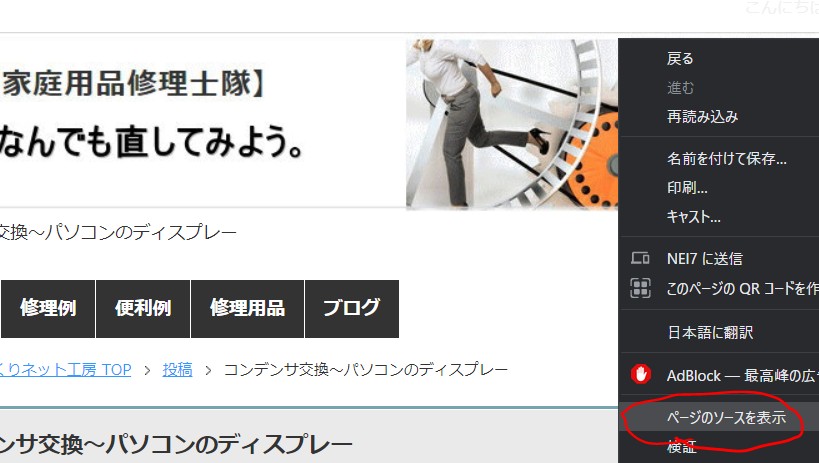
プレビュー表示させたら、右クリックでページのソースを表示を選択。
image

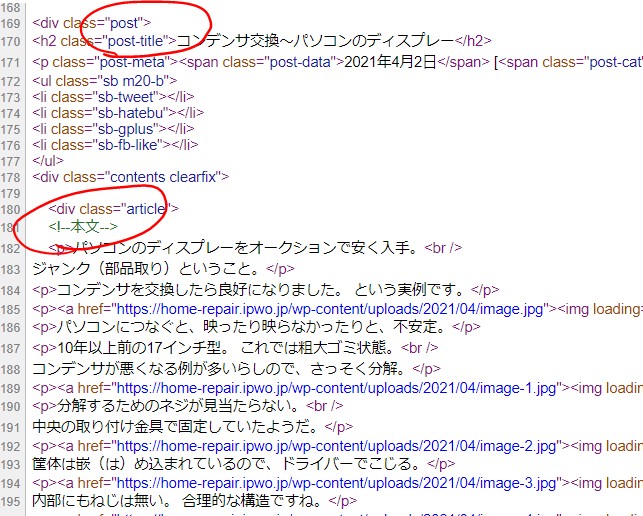
ソースを見ると、タイトルとか、本文とかの部分を探し出すことができる。
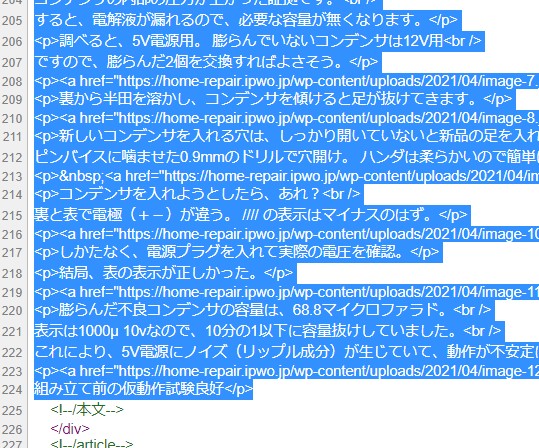
<p> ~ </p> までが記事の本文なので、全部コピー。

image

</p>までをコピー
タイトルは含まれていないので、別途コピー。

image
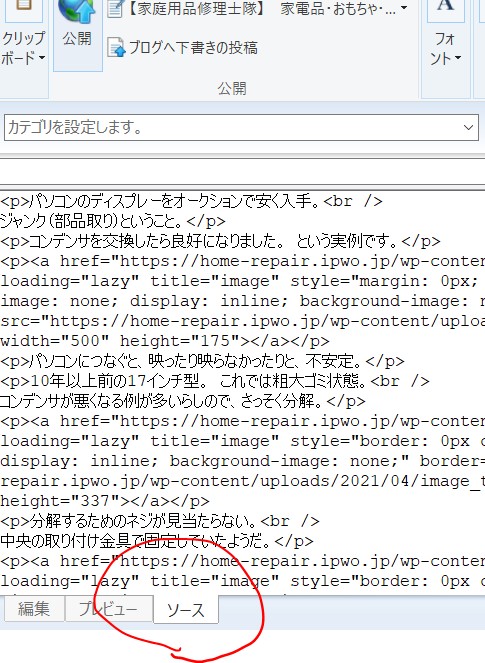
コピーしたコードを、openlivewriterのソースタグに貼り付ける。

image
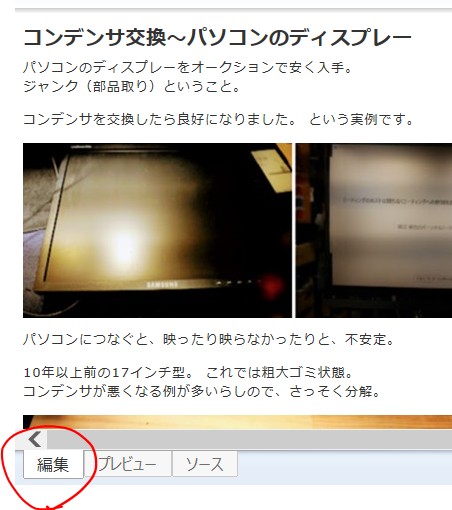
編集タブに戻せば、画像を含む記事が取り込まれていることがわかる。

投稿すれば、画像が最適化(ファイルサイズの縮小)されている。

画像は軽いので、投稿サイトは当然に早く開く。
例えば、画像サイズが 300KBから30KB程度になる。 
本例:http://home-repair.sblo.jp/

副次的効果として、下書きは記事のバックアップになっている。

wordpressサイトで使っている画像最適化プラグインは、「Imsanity」  最大1024ピクセルに設定

image

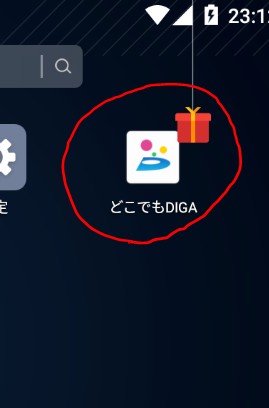
スマホ用アプリ「どこでもディーガ」をPC上の androidで動かしてみる。

「どこでもディーガ」は、スマホ上でpanasonicのディーガ(テレビ録画再生機)を扱うアプリです。
image
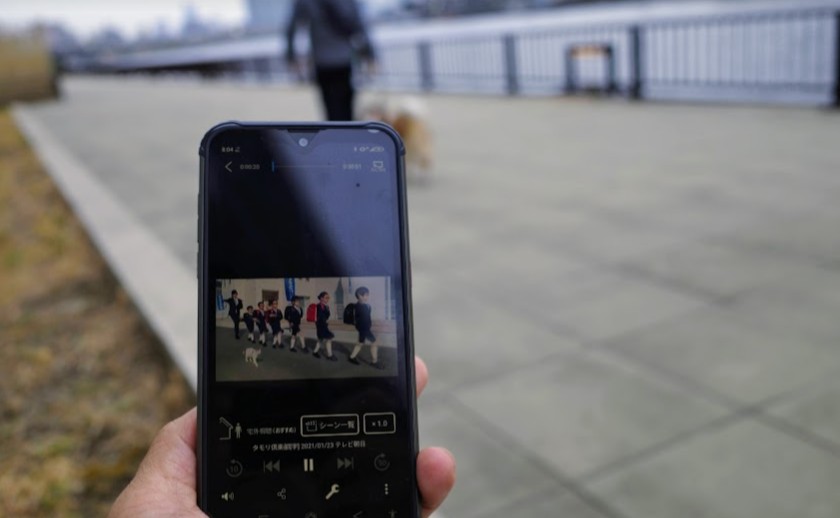
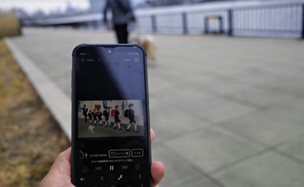
散歩中に家のディーガを操作
スマホで録画番組や、テレビ放送を見ることができるので便利。

でも、パソコンでは使えません。
で、これをPC(パソコン)で使ってみたので、メモします。

Androidエミュレータ

要するに、PC上にスマホを再現するソフトを導入し、そのスマホ上で「どこでもディーガ」を動かせばよいのではないか、という実践です。

アンドロイドemulatorには、いろいろなソフトがあるのですが、特に軽いと言われるMemuを導入。

Memuは最新版のちょっと前のver. 7.1を使用。
もともと、ゲームをすることを主体としているのですが、普通のアプリが動きます。
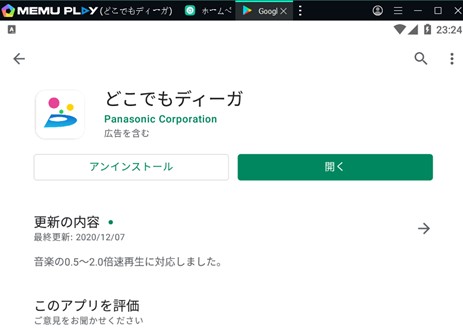
アプリ導入にPlayストアを使うときはGoogleでログイン。
image

スマホと同様に、アプリの検索で「どこでもディーガ」を導入

特別な設定

「どこでもディーガ」は使えたのですが、2点ひっかかりました。

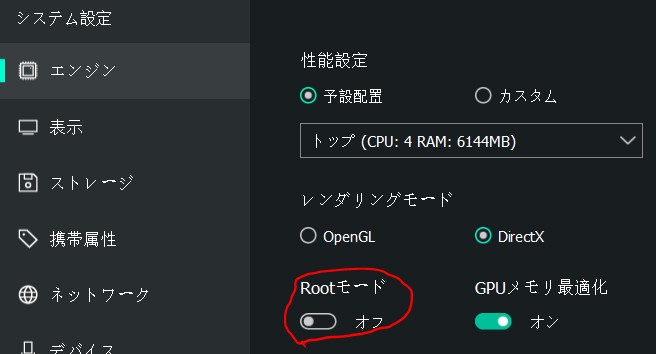
(1) Root(ルート)モードを切る。

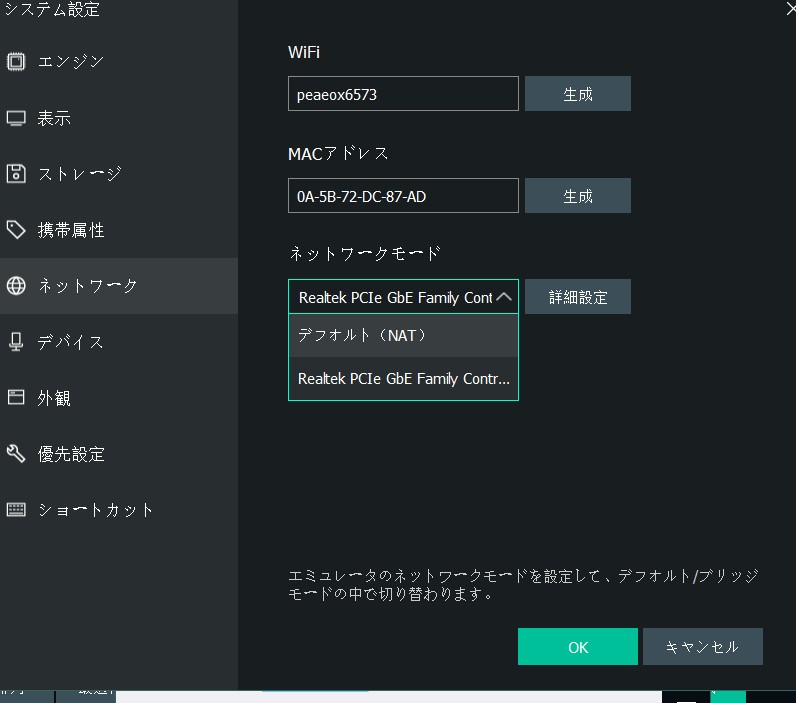
(2)ネットワークモードをブリッジモードにする。


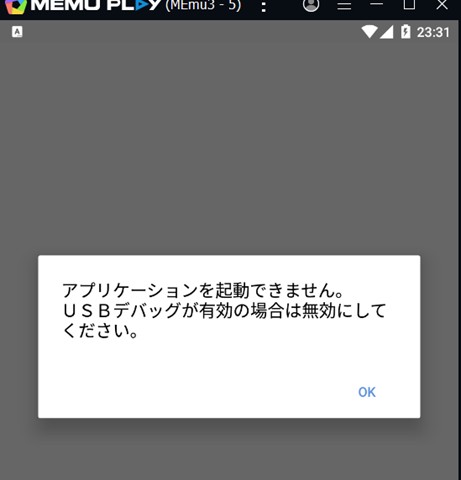
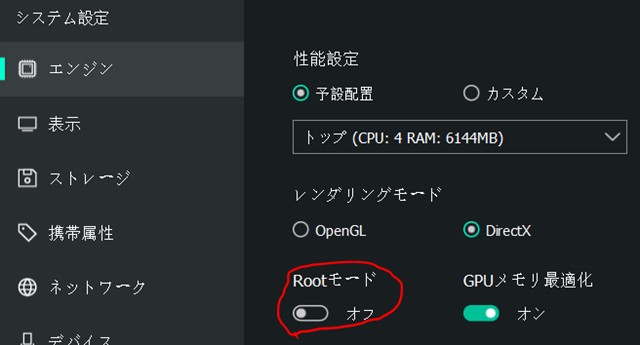
(1)Root(ルート)モードになっていると、「どこでもディーガ」が起動しません。
image

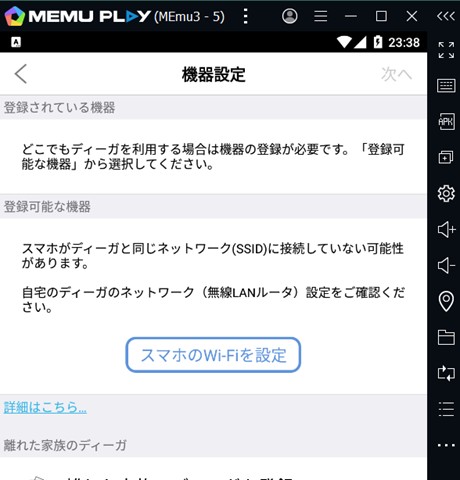
ルートモードになっていると、「USBデバッグ」が有効とされ、起動できない。
image
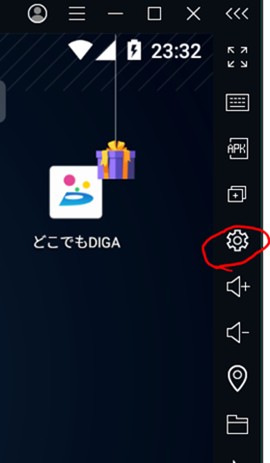
右の歯車設定から、システム設定 >> エンジン >> Rootモード をオフにする。
image


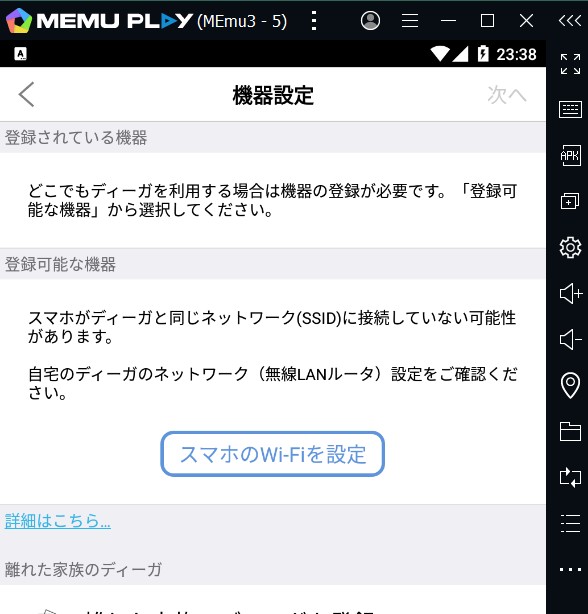
(2) ネットワークモードがブリッジモードにないと、

image

同じネットワークにあるはずのディーガ機器が見つからない。

image

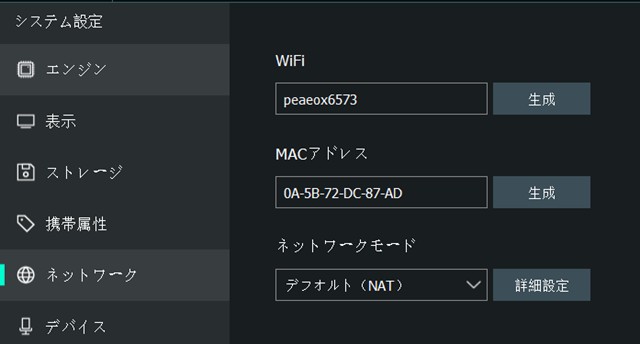
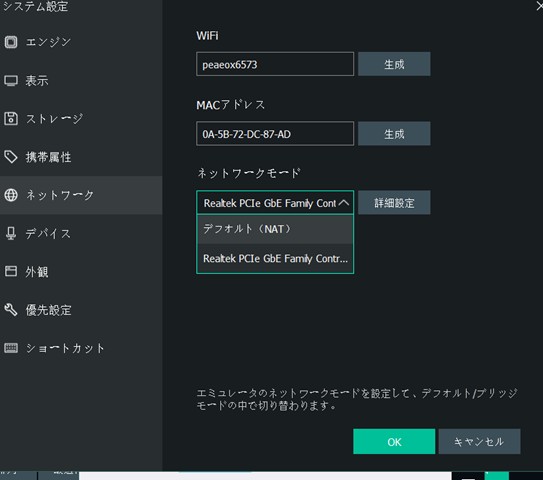
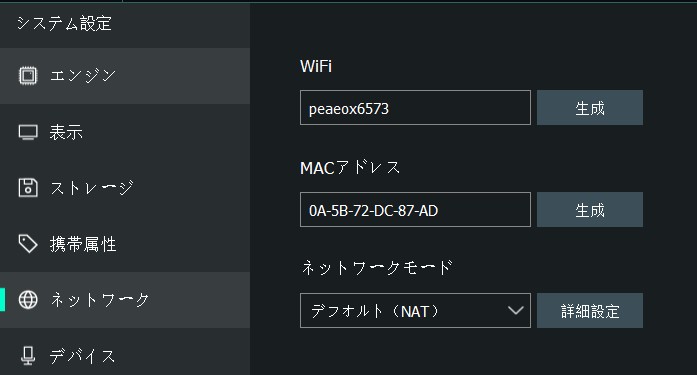
ネットワークモードは、当初(デフォルト)では、NATになっている。

image
ネットーワークモードをブリッジモード(すでに設定が選ばれている)にする。

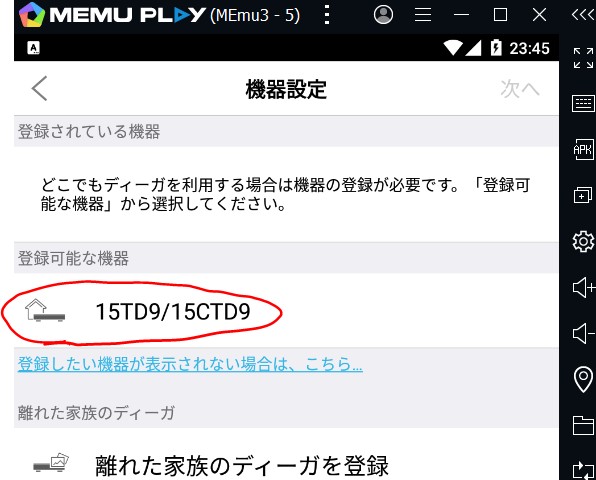
以上2点を設定すると、登録可能な機器が現れる。
image

15TD9/15CTD9が選択できる。

会員登録(無料)する。

メニューが現れた。

番組表は見やすい。 現在の放送受信の他、録画予約もできる。

録画された番組も再生された。 ちょっと感動。

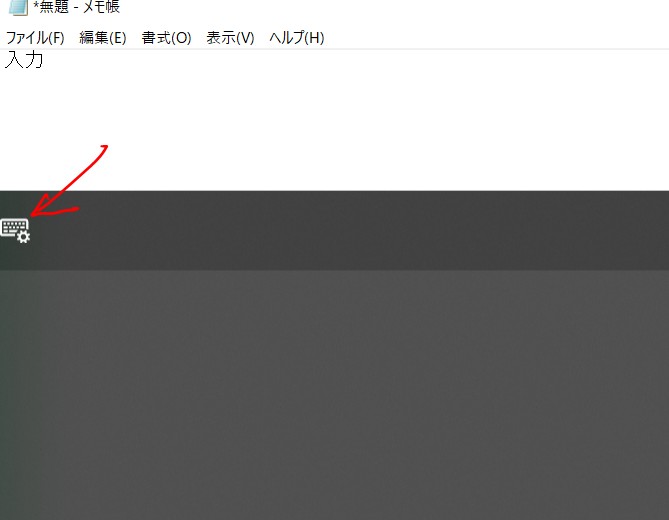
openlivewriterでのWP投稿。X-SVRでエラー

なぜか、急にブログ投稿できなくなった。
原因を切り分けるも不明。
⇒結局 NTTルーターを切断、再接続して正常になった。


状況

image

いつもの Open Livewriter を使ってWordpressサイトへ投稿
ところが、ログインできない。
使用PC環境:corei7 desktop win10-64  RAM16G
エラー: xmlrpc.php 403 Forbidden
昨日は問題なかった。

不具合切り分け

悪いのはどこか。 ソフトウエアか。PCか、サーバーか?
・Open Livewriter に投稿設定している他のブログを試す。
すると、X-SERVERに設置しているwordpressブログが複数すべてだめ。
→すると、wordpressサイト単体の問題ではない。

・ところが、Open Livewriter に投稿設定しているlolipopのwordpressブログと、無料ブログサイトには問題なく投稿できる。 →では X-SERVER側の問題か?

・他のPCに設定していた環境でも、全く同様の状況。

・共通して使っているセキュリティープラグインを切ってみたが、変化なし。

・.htaccessにIP設定を追加してみるが同様で変化なし。

<Files xmlrpc.php> Order Deny,Allow Deny from All Allow from 192.168____
Allow from 192.____
</Files>

・X-SERVER側の設定を見るが、それらしきものがない。
 PHPは、5でも7でも同様。

x-serverはセキュリティが厳しいので、なにかを変更したのかもしれない。 多くの人が使っているから、数日すればなんらかの対処がされるかもしれないし。と、解決を諦めかけたが、最後にと思い全く別環境で確認してみよう。 他人にも同様の現象が生ずればサーバー側の問題であると確定するし。

・ノートパソコンで、スマホのテザリングを使って確認。
すると、問題なくOpen Livewriter を使ってX-SERVER上のWordpressサイトを読み書きできた。

復帰に関係した対処

・ならば、PCでつないでいるルーターを切ってみよう。

image

NTTレンタルのルータで接続/切断 処理を行った。
すると、OpenLivewriter上の動作は正常復帰した。 

ただしX-SVR上のwordpressだけ403エラーとなった原因の詳細は結局のところ不明。


感想・教訓

・X-SERVER上のwordpressでのみ不具合が発生したので、ルーターリセットは思いつかなかった。

・livewriterが使えないとなると、特にブログの更新(特に画像アップ)が面倒。 wordpress内のエディタも変わり、使いにくいと悩みどころであったが、救われた。

・リモート投稿には危険性(セキュリーティ上の脆弱性)が潜むことを認識。

・オープンライブライターは、2017年5月から更新されていない。ありがたいアプリだが、いつまでも頼らず他の手段を検討する必要性を感ずる。https://openlivewriter.com/


参考にしたサイト記事

https://support.mngsv.jp/info/news/1429/

http://support.mngsv.jp/mnl/inst/wp/n03/