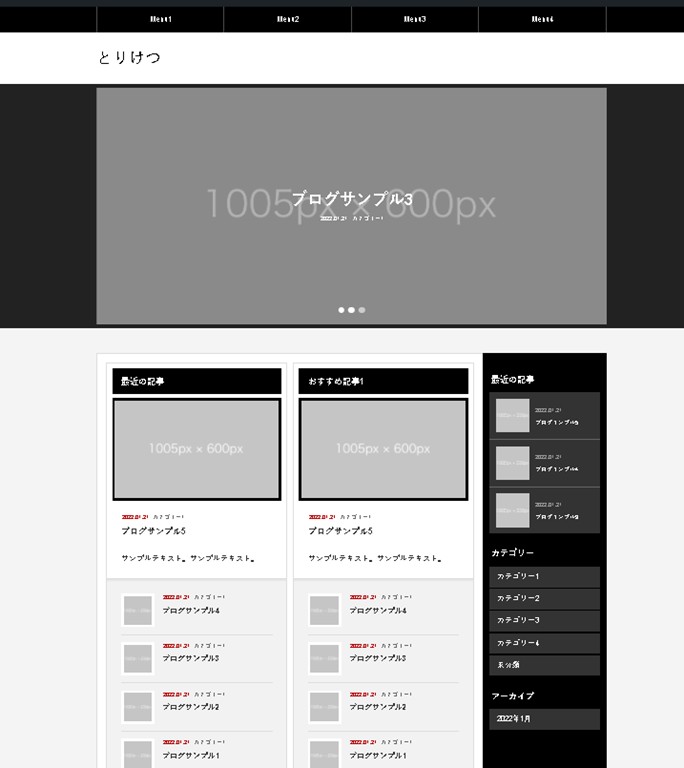
アンドロイドスマホ(A7)で撮影した動画をPCへUSB転送検証

スマホで撮影した動画データはどこにあるのか。
取り出せるのかやってみた。

スマホは、Pixcel7A Pro 
PCはDELLの古いノートパソコンE7440。 WIN7からWIN11へUPさせたもの。

(1)スマホとPCをUSBケーブルで接続する。
image

(2)スマホをファイル転送モードにする。

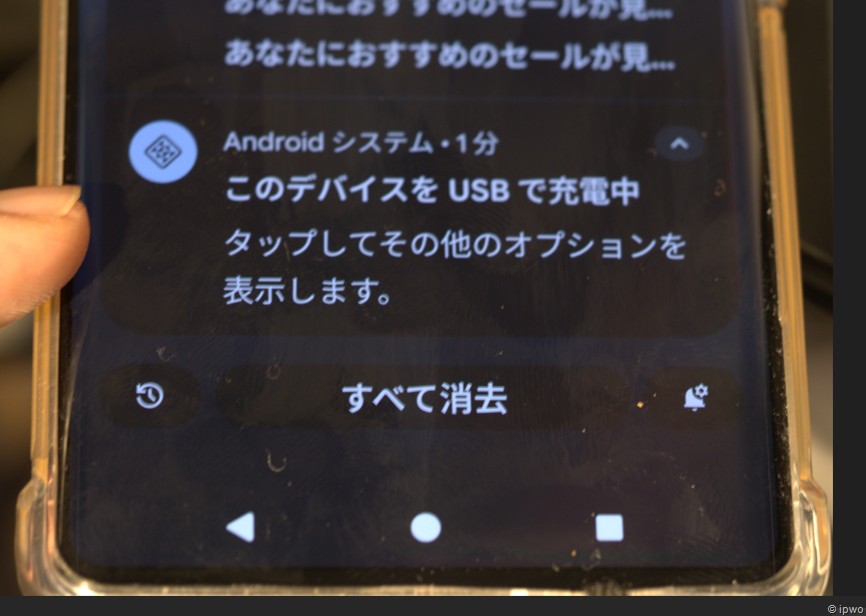
すると、通知「この」デバイスをUSBで充電中 タップしてその他のオプションを表示します。が現れる。> これをタップする。
image

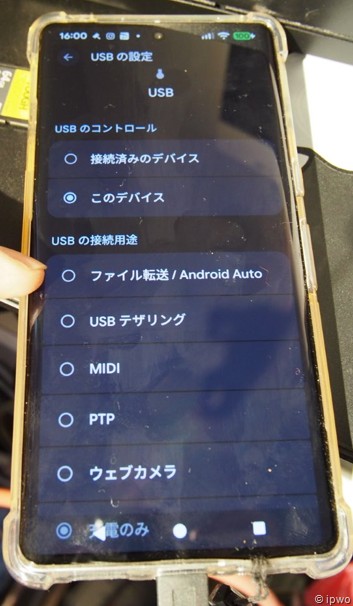
現れたメニューから、◯ファイル転送/ Android AutoをCK(選択)する。

(写真では充電のみが選ばれている。)

ここで選択できないときは、USBケーブルを交換してみる。(太めが良い)

(3)PC側でスマホを認識
image

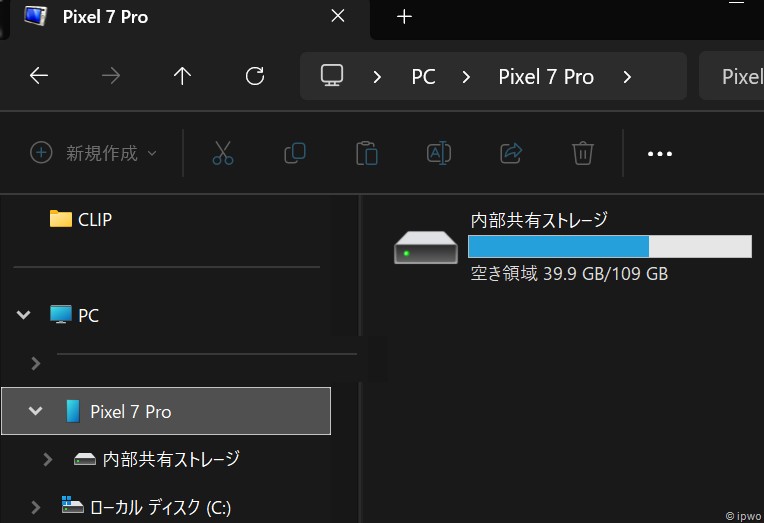
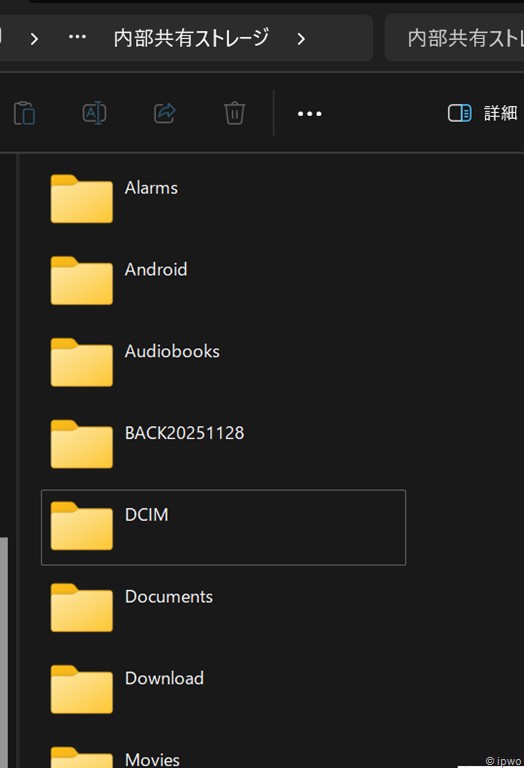
すると、PC側でエクスプローラを開けばスマホが「内部共有ストレージ」として現れる。
image

「内部共有ストレージ」を開くと、さらにフォルダーが現れる。

(4)スマホのカメラフォルダーを開く
image

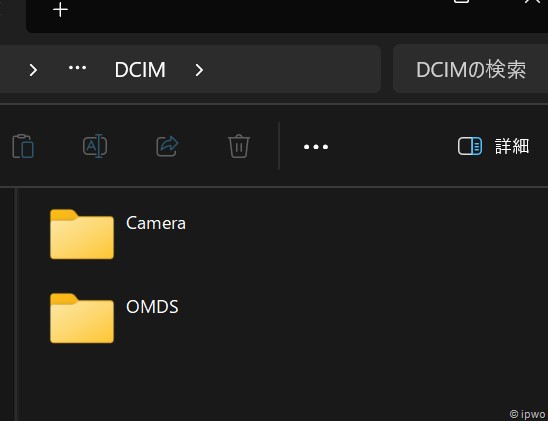
「内部共有ストレージ」内にあるDCIMを開くと「Camera」フォルダが現れる。
(OMDSフォルダは、カメラをwifi接続設定した際にできたものと思われる)
image

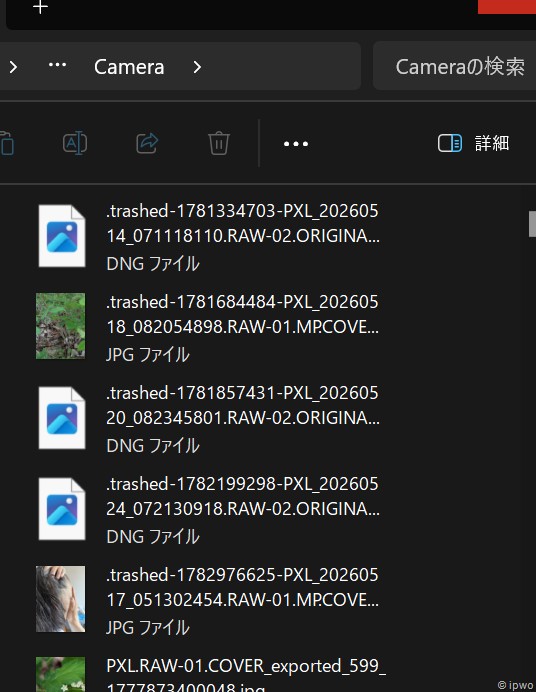
カメラフォルダ(Camera)を開くと写真データ.jpgが現れる。

動画データも、一緒に含まれている。
image

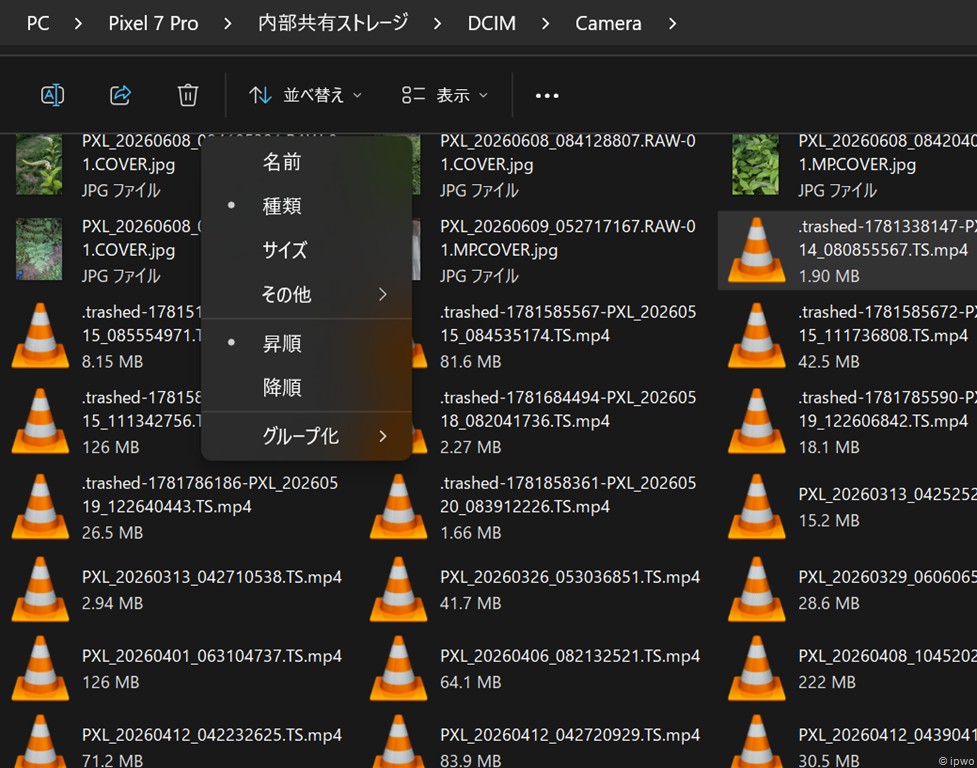
並び替えで種類を選べが、動画ファイルのみを整列させることができる。
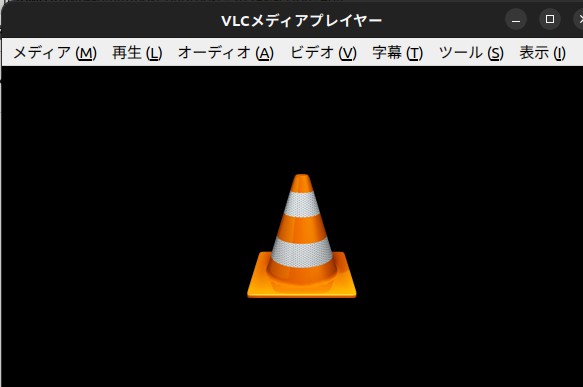
.mp4形式で保存されていることがわかる。(アイコンがパイロン状なのは、VLCプレーヤーを入れているため。)

.trashed- で始まるファイルは、カメラアプリで削除した画像や映像ファイル。
クリックすると内容がわかるので、復活させることが可能。

削除すると、スマホの空き容量が増える。 ただし、何もしなくても30日から60日後に消えるという。

スマホ内の画像や、動画ファイルを移動、削除しても、GooglePhotoにアップロードされている場合は記録が残る。 整合性が崩れるが、スマホ再起動で正常化するという。

つまり、GooglePhotoにアップロードされていない前に、スマホの写真アプリで消してしまっても.trashed- で始まるファイルになっているので、復活させられることがわかる。
ubuntu22でDVDを見る

UbuntuでDVDを見てみたい。
標準では開けない。

どうすればDVDを見ることができるのか。
動画再生ソフトの定番 VLCを入れてみた。
それでも開けない。

web検索して、参考サイトの通りにしたら開け(再生でき)ました。

参考サイト:https://www.anymp4.jp/tutorials/play-dvd-on-ubuntu.html

  • VLCを入れる。
  • 追加の設定をする。
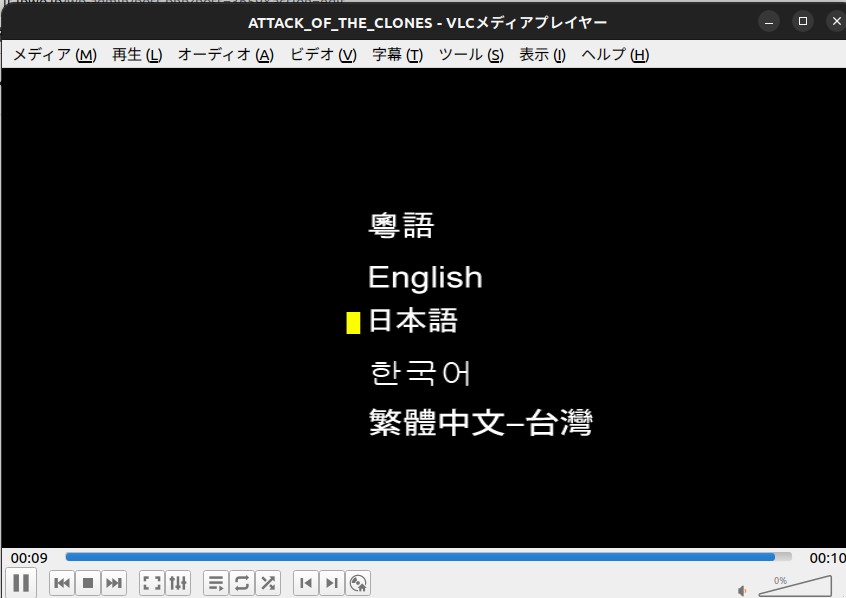
  • DVDを開くとメニュー設定が出る。

VLC導入
$ sudo apt install vlc
これだけで、インストールできました。

追加の設定
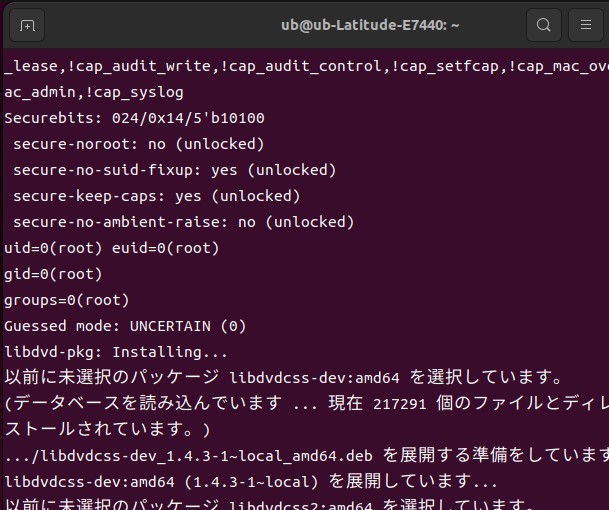
$ sudo apt install libdvd-pkg
$ sudo dpkg-reconfigure libdvd-pkg
この2つでOK

インストールしたVLCを立ち上げる。

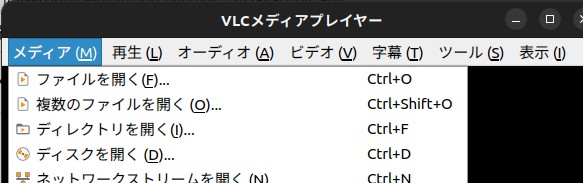
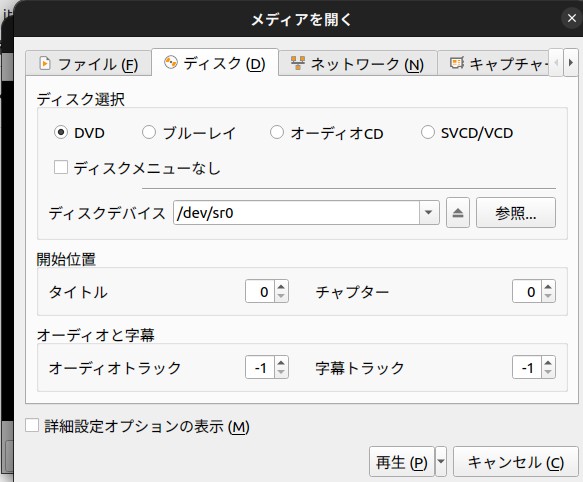
メディア(M)を開き、ディスクを開くをクリック

設定が開くので、ディスク種類洗濯、字幕、開始位置などを選択し再生をクリック

すると、読み込まれて再生が始まる。

メルカリで購入したレンタル落ちDVDが再生できた。

ワードプレス: ダウンロードしたテーマをインストールする

外部テーマ

ワードプレスのテーマ(外観)はたくさんあって選択に迷います。

テーマ  > 新規追加で、様々な人がアップした無料テーマを選択できます。

ところが慣れてくるにつれて、いろいろ欲求がでてきて、物足りない。
テーマ選びに特に慎重になるのは、他人に製作をたのまれたとき。
同じセンスと、同じ能力を発揮したとしても、テーマ選びで仕上がり(サイトそのもの)が全く別物なってしまいます。
人は受け取り方が一人ひとり違うので、すべての人が満足するものをつくることは不可能だとい思います。

そこで一度はたどりつくテーマが、新規追加では出てこない外部製作テーマ。
外観のセンスや操作性の良いテーマを専門に扱うプロ集団が作るテーマ。

当然有料。買ったテーマが使えるのは、一つのサイトだけとか。
1万円以上もして、安くはないですね。
ですが、ホームページ製作を頼まれた場合などでは、経費がかるのはあたりまえ。
安くあげれば、それなりに安っぽいサイトになりがち。

しかし、作ってみないと本当に良いかどうかわからないのも事実。

外部テーマでも無料

そこで、使えるのが外部テーマでも無料のもの。
じっくり試せます。
世の中には無料のプラグラムソフトウエア、いわゆるフリーソフトが無数にあって、有料ソフトより優れたものも多数ありますね。
外部テーマの中にも優れた無料テーマがあります。

”ワードプレス無料テーマ”で探せば、いくつも出てきます。
でも、洋服のように流行があるので、長く続くものは少ないと思います。
絶対的に良くても、みんなが使うのは避けたいという心理も働くと思います。

そのなかでも一度は目にするのが TCDのテーマ。

今回、以前購入した TCDから、メールがありました。
有料クラスのテーマを、無料でダウンロードできます。
という案内。

久しぶりに、自分のサイトを作るので、導入備忘メモ

WordPressテーマ「Rebirth」無料ダウンロード

ログイン情報の入力が必要

ダウンロードしたテーマを新規サイトにインストールする。

image

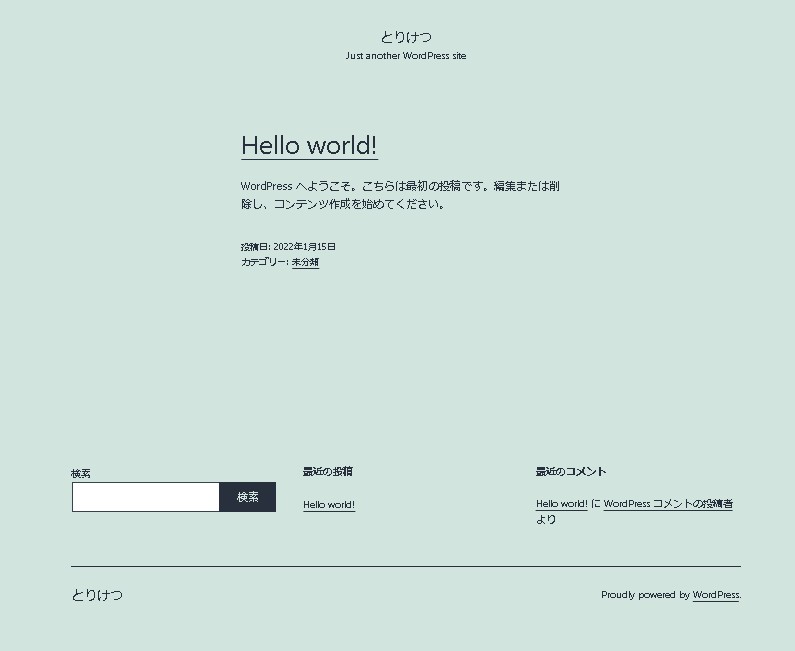
X-SERVERにワードプレスを簡単インストールた初期状態

image

WordPressテーマ「Rebirth」無料ダウンロード(ログイン必要)

をサイトにアップする。

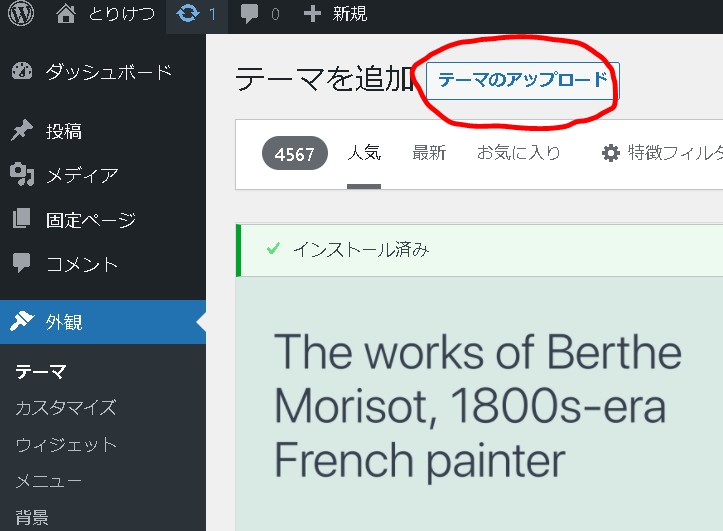
ダッシュボード > 外観 >新規追加

image

外観 > テーマのアップロード

image

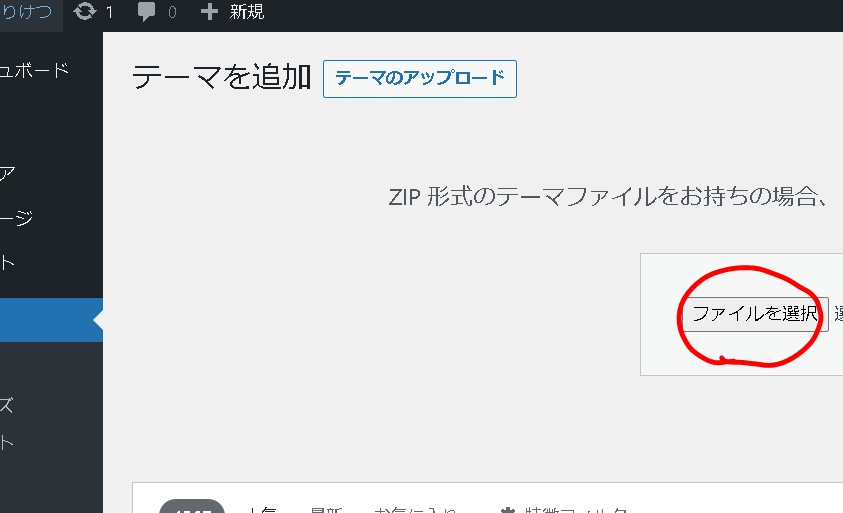
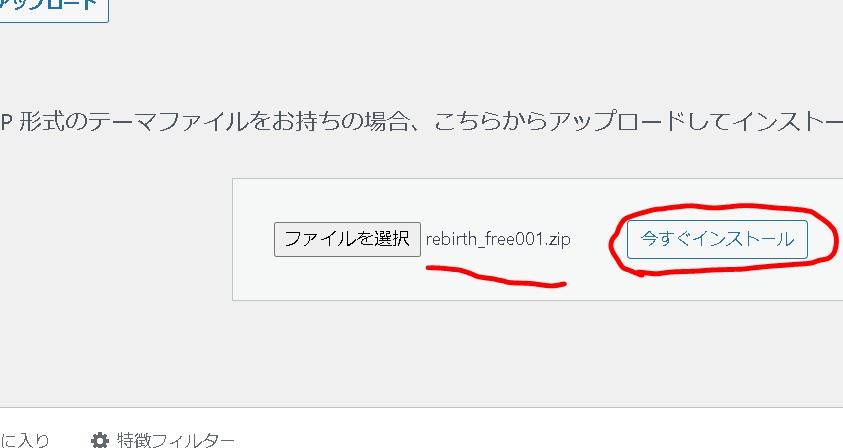
ファイルを選択

image

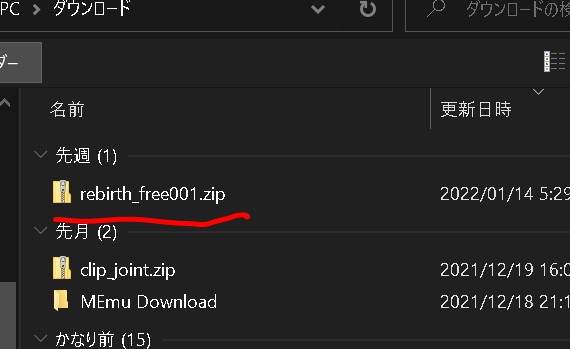
ダウンロードしていた rebirth_free001.zip を選択する。

image

今すぐインストール をクリック

image

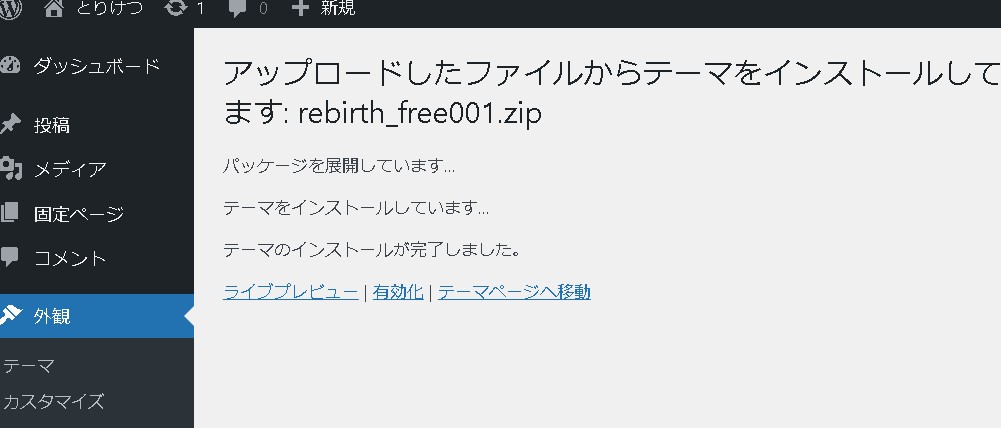
パッケージ(.zip)がサーバー上で展開される。

image

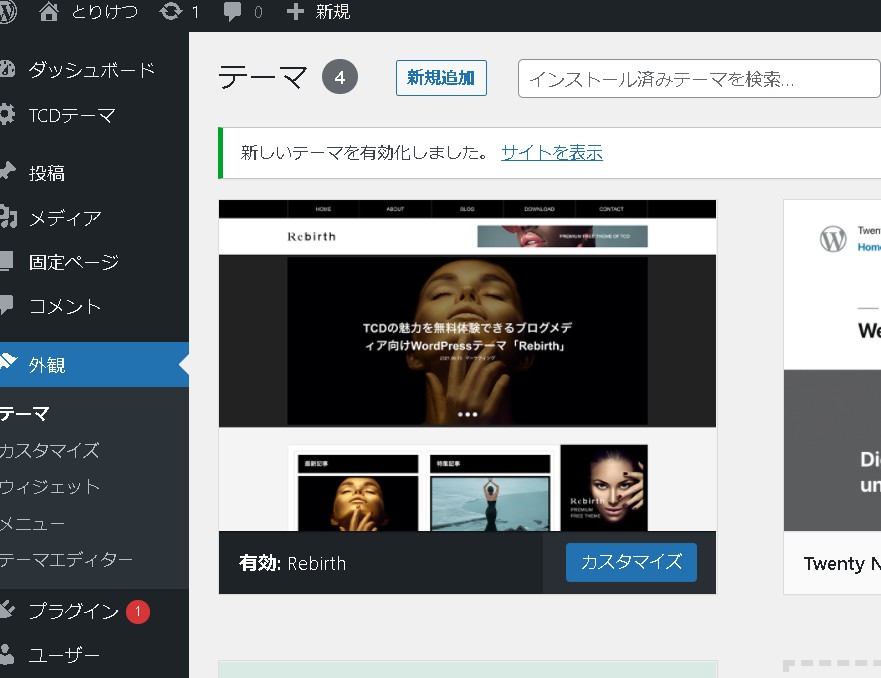
テーマが有効化されればインストール完了

image

テーマが導入された初期状態。
ここから、画像や記事をアップし、デザインを修正しつつサイトを構築する。

実導入例作成中