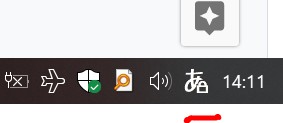
日本語変換のアイコンに、鍵のマークがある。
なんだこれは。 設定した覚えがない。
鍵マークの消し方
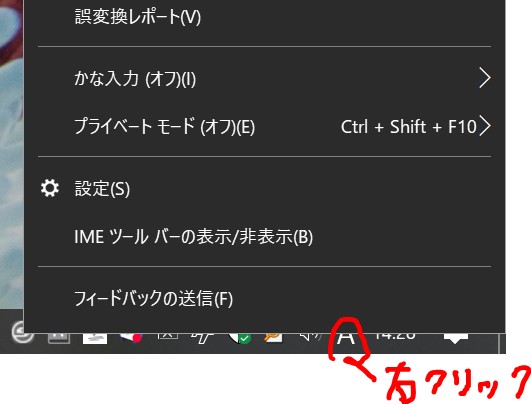
日本語変換のアイコン上で、マウスを右クリックする。
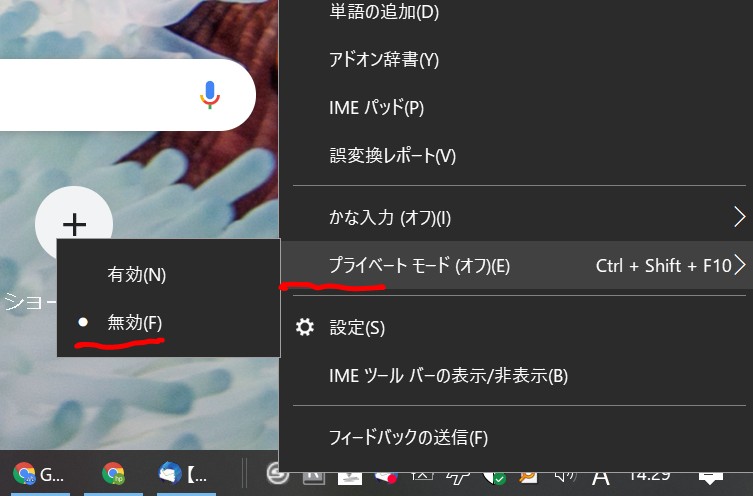
右クリックして現れたメニューから、”プライベートモード” を選び、現れた”無効”を選択。
これで鍵のマークは消えた。
どうやら鍵マークがあるときには、変換の履歴が出ないようだ。
人に見られないようにということか。
しかし、設定した覚えがない。
IPWO知財ネットオフィス
日本語変換のアイコンに、鍵のマークがある。
なんだこれは。 設定した覚えがない。
鍵マークの消し方
日本語変換のアイコン上で、マウスを右クリックする。
右クリックして現れたメニューから、”プライベートモード” を選び、現れた”無効”を選択。
これで鍵のマークは消えた。
どうやら鍵マークがあるときには、変換の履歴が出ないようだ。
人に見られないようにということか。
しかし、設定した覚えがない。
モニターの調整をしていて、PCの電源を落としました。
その後、PCの電源を入れて起動したところ、「えーっ?」状態
なんと、win10がwin11になっている。
あれ! WIN11へのupgradeをまだ希望していない。
しかも、WIN11にはできない構成ですという判定ソフトの結果が出ていたはず。
まったく頭になかったWin11が急に立ち上がったのですから驚きです。
しかも立ち上がったwin11はまっさら状態。
いままでの設定は、ソフトはどこへ行った?
おかしいなー
でも、クローンバックアップしていてよかったー。
ところが、SSDを交換しても、WIN11が立ち上がる。
えー ? これも更新されてしまった。
ネットを見ると、勝手にWIN11になってしまったという書き込みも結構あります。
いやー マイクロソフトすごい強引。
でも、そんなに早くWIN10がwin11に変わるかな。
と、ようやく気づきました。
誤解、思い込み。 間違い。

このPCには、USB-m.2SSDアダプタが接続されていました。
コピー速度がとても早いので、大きなファイルを転送しようとしてつないでいたものです。
このコトを忘れていました。 PCは机の下に置いているので、のぞきこまないと見えません。 (PC内SSDは、PCの裏で簡単に交換できるようにしています。)
この接続したまま抜き忘れていた m.2SSDが、他のPCで、たまたまWIN11を仮に入れていたm.2SSDだったというわけです。
これが、外部起動DISKになっていました。
m.2 nvmeで、アダプタもTYPE3 USBであったため、内蔵SSDと変わらない速度で起動していました。
だから、PC内のSSDは起動に使われていなかったということです。
当然SSDを変えても意味なかったわけです。
おそるべしWIN11の汎用性。 PCを選ばない。
原因がわかったので、めでたしめでたし かと思ったのですが、甘かった。
外部DISKで立ち上がったWIN11は、内臓のWIN10 SSDを書き換えたようです。
内蔵のwin10が立ち上がらなくなりました。
DISK チェックが止まらない。 起動時に、SELF CKで修復しているのですが、修復完了せず。 なんとか、SAFEモードで立ち上がったので復帰しました。 ふー 良かった。
今回のことで、勝手にwin11になる恐ろしさを疑似体験しました。
勝手に更新されない対策があるようなのでやってみました。
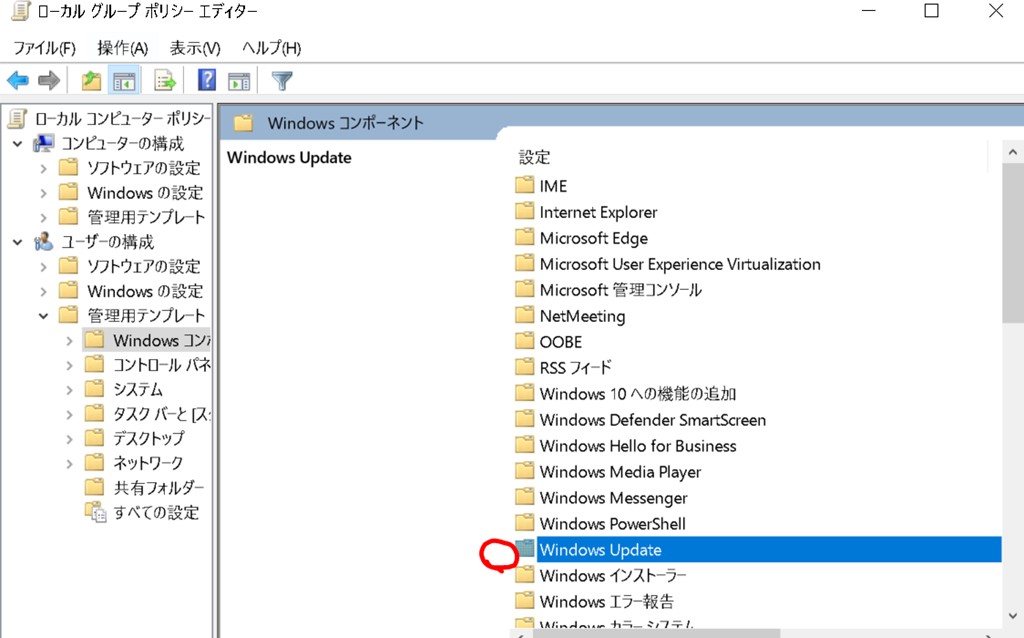
グループポリシーエディター で設定できるようです。

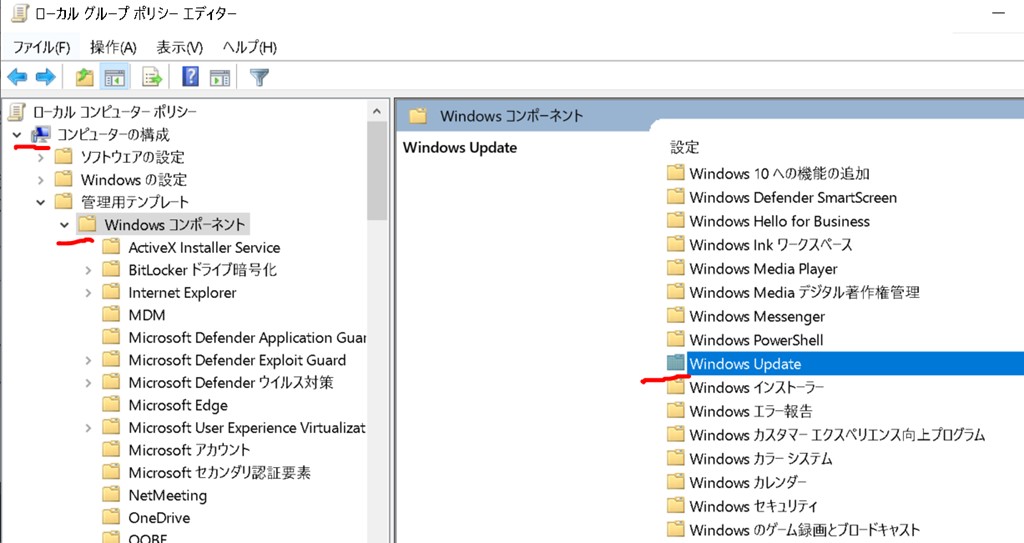

更にWindows Updateで表示される Windows Update for Business を開く。
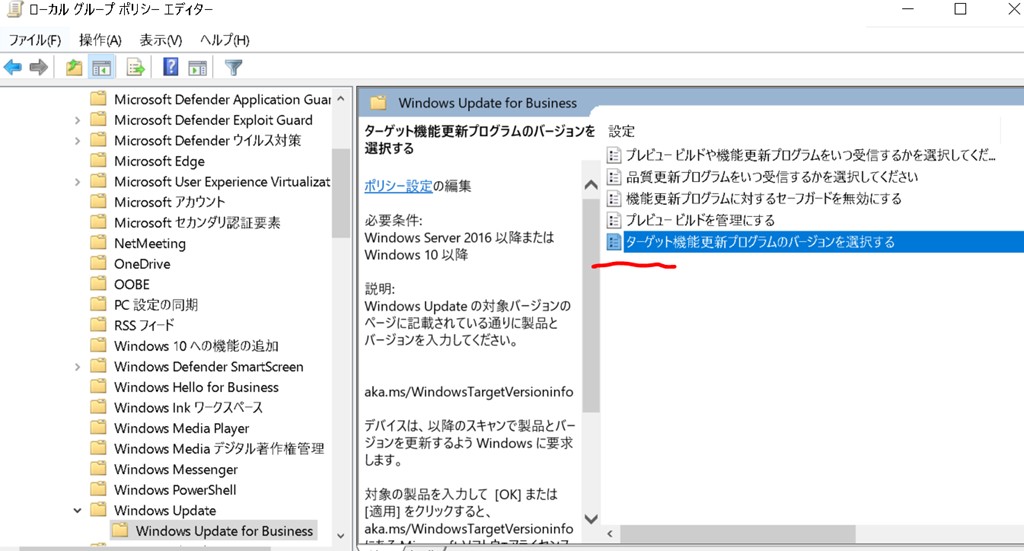
そして Windows Update for Business 内にある、ターゲット機能更新プログラム・・・ をダブルクリックしてオープン ここが目的地。
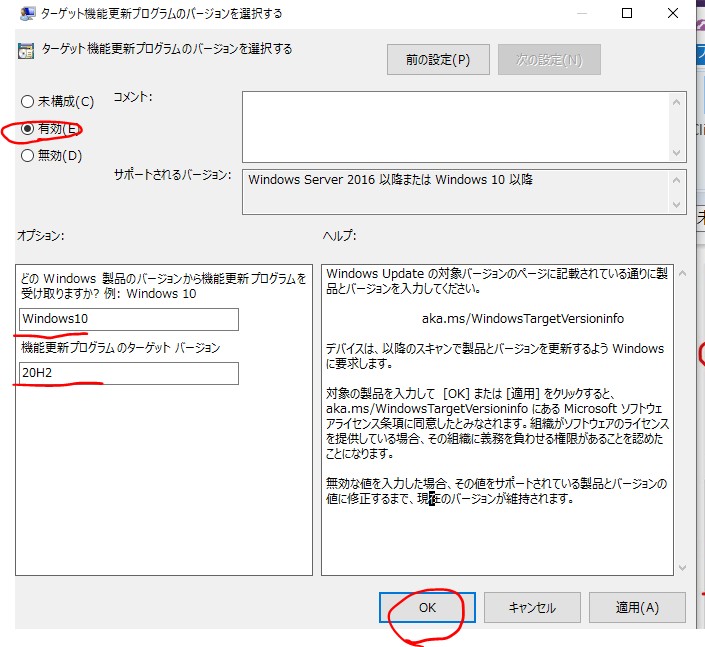
この開いたボックスは、未構成 が選択されている。
これの、有効 を選択すると、オプションを入力できるので、
Windows10
20H2
と入力し、OK をクリック。
これで、勝手にWin11にアップデートされることはなくなる。ようです。(未確認)
参考サイト:https://www.9612431.com/archives/3808
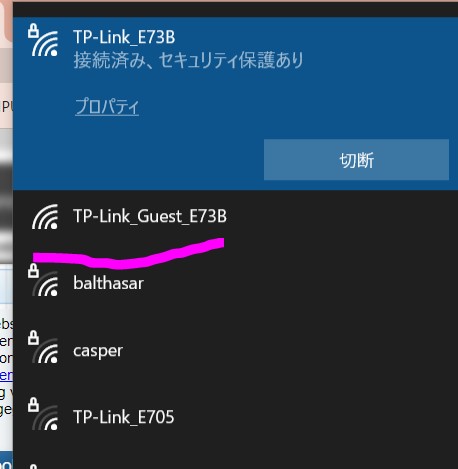
パソコンのwifi 接続を見直していたら、鍵のマークの無いものがある。 これは、だれでもパスワード無しに接続できる。
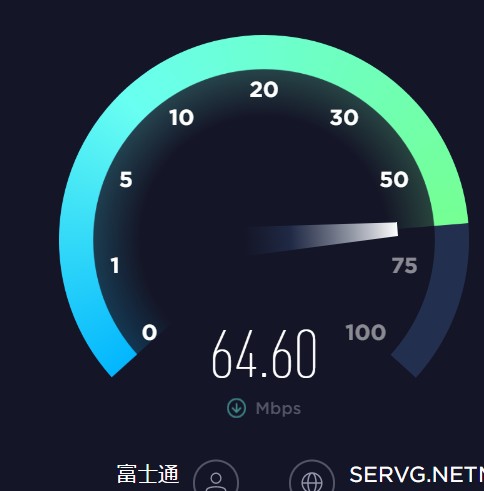
試しに接続して速度を計ると、64Mbps も出ている。早い。
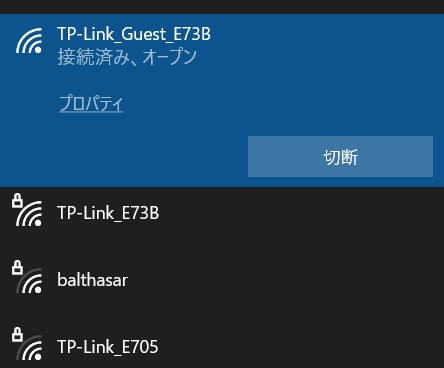
しかし、どこの誰が無料で・・
と、よく見ると当方のアクセスポイントと同じ名前。
Guest と入っているだけの違い。
もしやと、ルーターの電源を切ると、このゲストサイトも消えた。
しまったー うちの設定が甘いではないか。
実は、夏の暑いときにルーターがしょっちゅう切れることがあって、あわてて買い換えていたもの。
めったに切らず接続したままなので、設定も買った時のまま。
良く見ていない。
設定画面への入り方さえ忘れている。
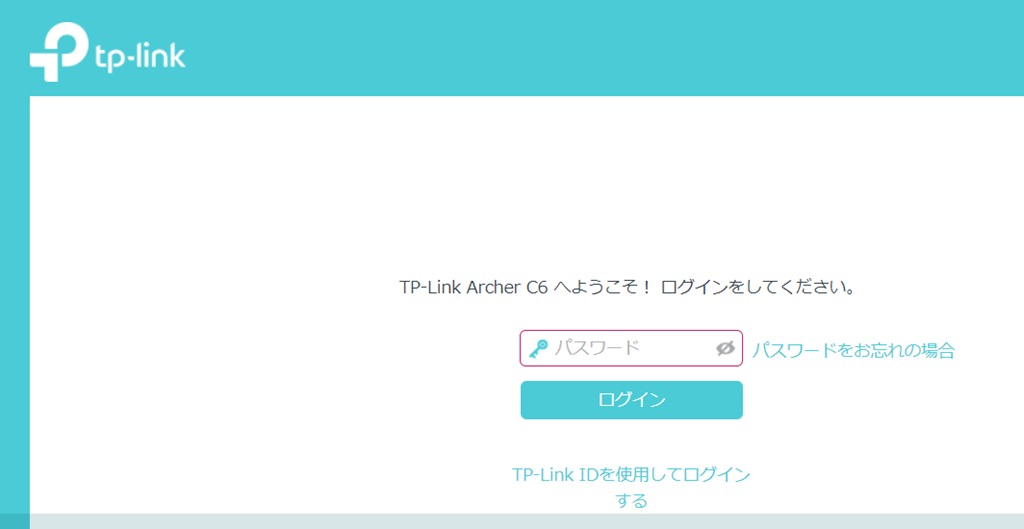
ルーターの設定用ログイン画面
ルーターの設定をするには、ブラウザでアドレスをtplinkwifi.netとして開くと出てきた。
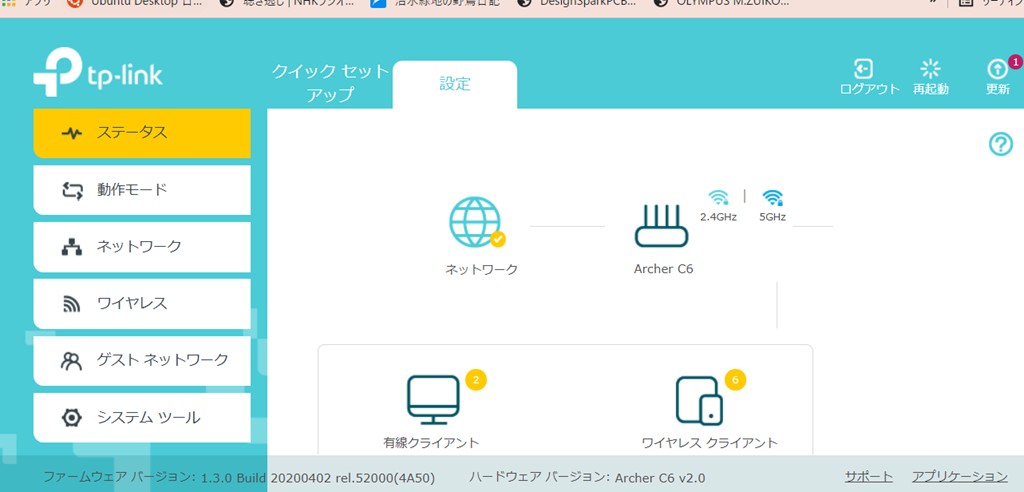
ログインすると、現在の接続状況が出た。
そして、左のメニューに”ゲストネットワーク”とある。
あーこれだなと確信。
誰かに乗っ取られたか?とも思ったが、杞憂(きゆう・悪く考えすぎ)でした。
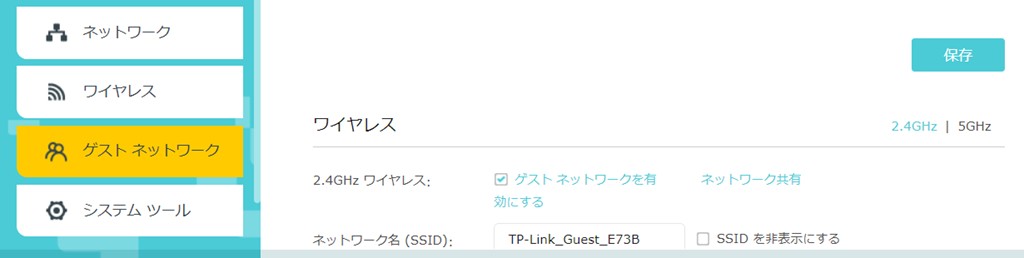
ゲストネットワークを有効にする。というチェックボックスにチェックが入っている。 (2.4GHz用だけでした。)
これのチェックを外すと、Guest サイトは消えた。
ゲストモード(Guest)は、去年の夏にルーターを買ってから今日まで、1年ちょっと提供していたことになる。
(買ったときに接続して以来、設定を変えていない。)
ゲスト用は、インターネット接続だけにアクセスが制限されていて、当方のPCデータが漏洩することは無いようだ。
そもそも接続している者がいなければ、なんら影響はない。
勝手に接続されていたとしても、接続速度が多少落ちるということだと思います。
ゲストモードは、外来者にネットルートを提供する際にはたいへん便利ですね。ということを認識しました。
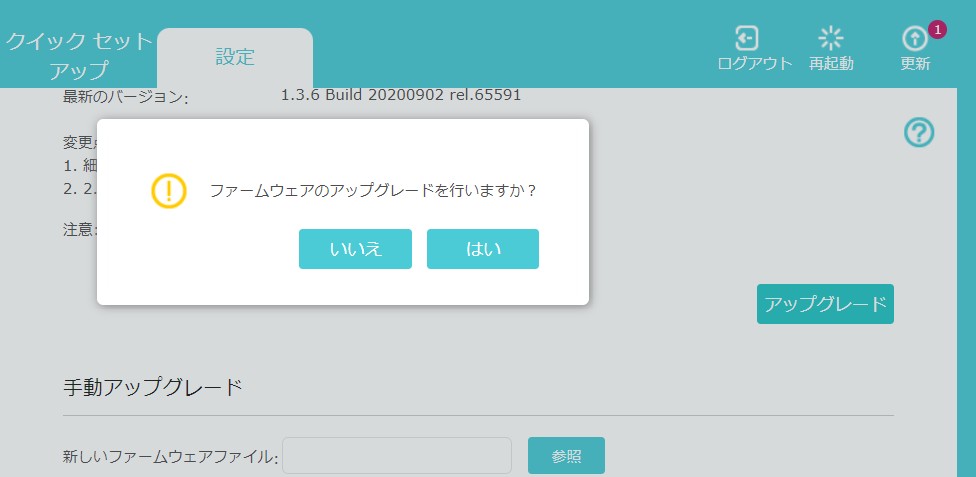
ついでにファームウエアの更新を実施した。
5分程度かかった。 接続を最適化すると説明にあった。
接続速度を計ったら、72.35Mbps 。 過去最高かもしれない。
このルーターにしてからは夏の室温(最大30度程度)でも良好でした。
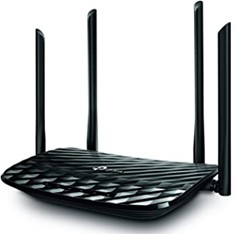
TP-Link Archer C6