4K動画から静止画(jpeg)を切り出す。フリーソフトLosslessCut

4K品質で静止画を取り出したい

4K動画から、簡単に静止画を抜き取りたい。
・4Kディスプレーで再生させ、一時停止して画面キャプチャすればよい。

・しかし、ディスプレィが普通の2K(フルHD)の場合は?

→ 動画から 4K静止画を出力できるソフトウエア(アプリ)を使えばよい。

ということで、フリーソフト LosslessCutを試しました。

静止画取り出し検証用動画

鳥が飛び立つ一瞬。 4Kで撮影

4Kで撮影した動画は、横約4000、縦約2000の画素(ピクセル)があるので、4000×2000=8000000画素あります。
つまり800万画素のデジカメで撮った静止画品質が期待されます。
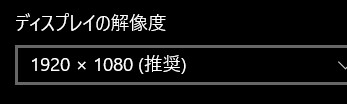
けれどこれをフルHDで再生すると、1920×1080=2073600画素。 つまり207万画素のデジカメ品質になってしまいます。
image


LosslessCutを使う。

image

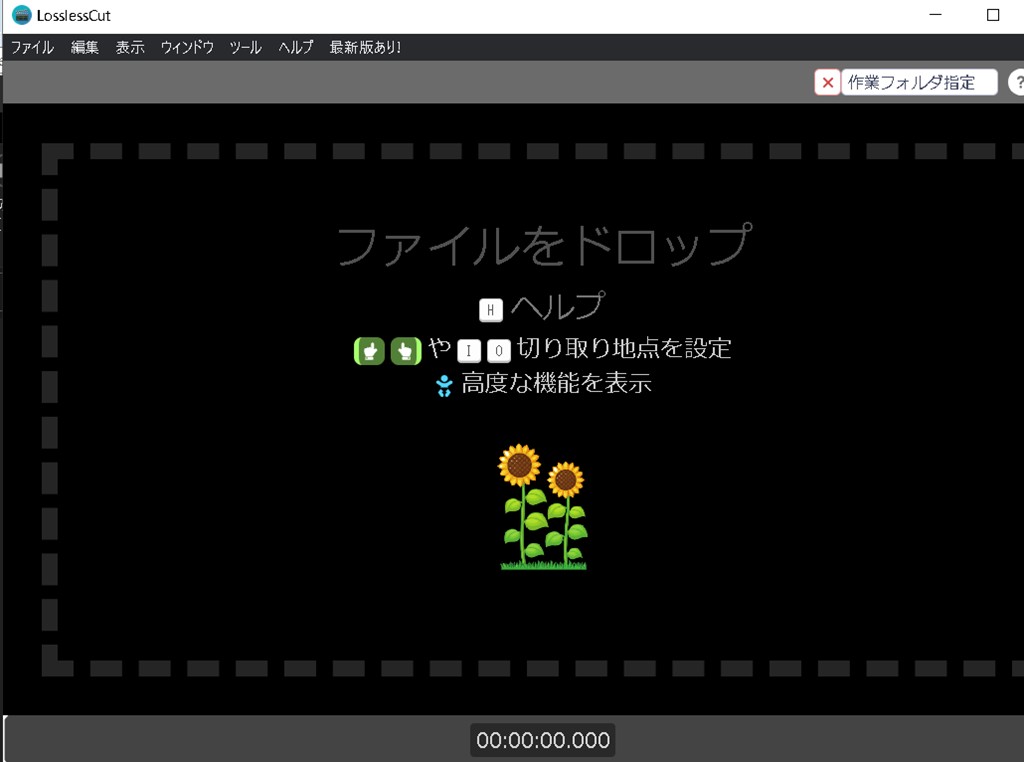
LosslessCutを立ち上げると”ファイルをドロップ”の画面が出る。

image

動画ファイルをドラグアンドドロップ

image

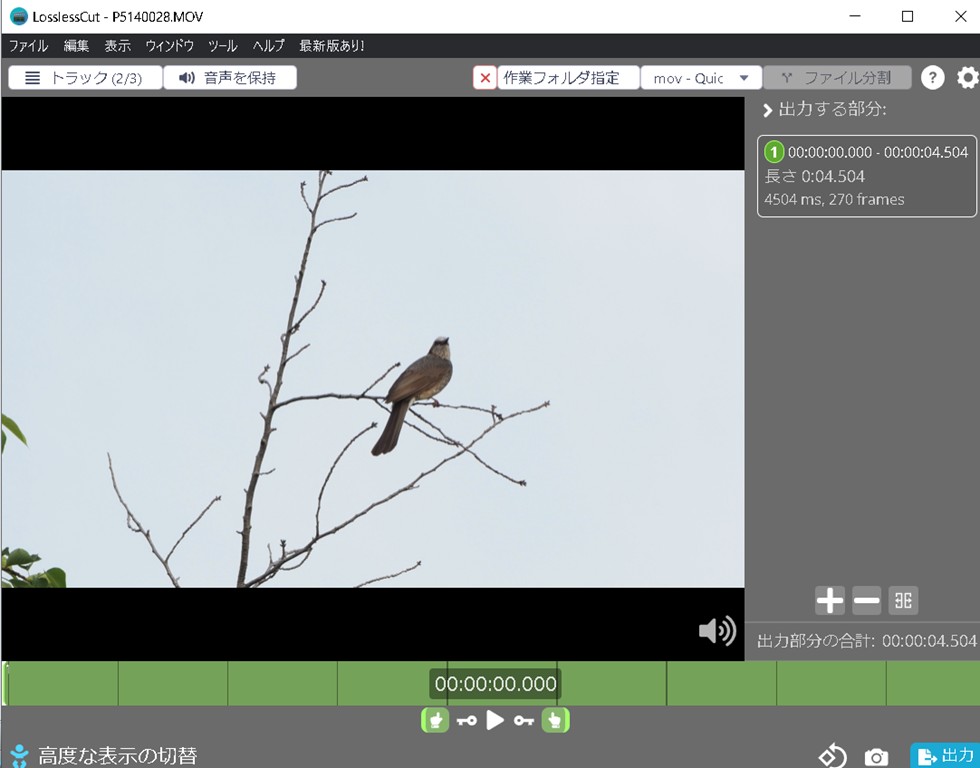
動画ファイルが読み込まれ、0秒部分が表示される。

image

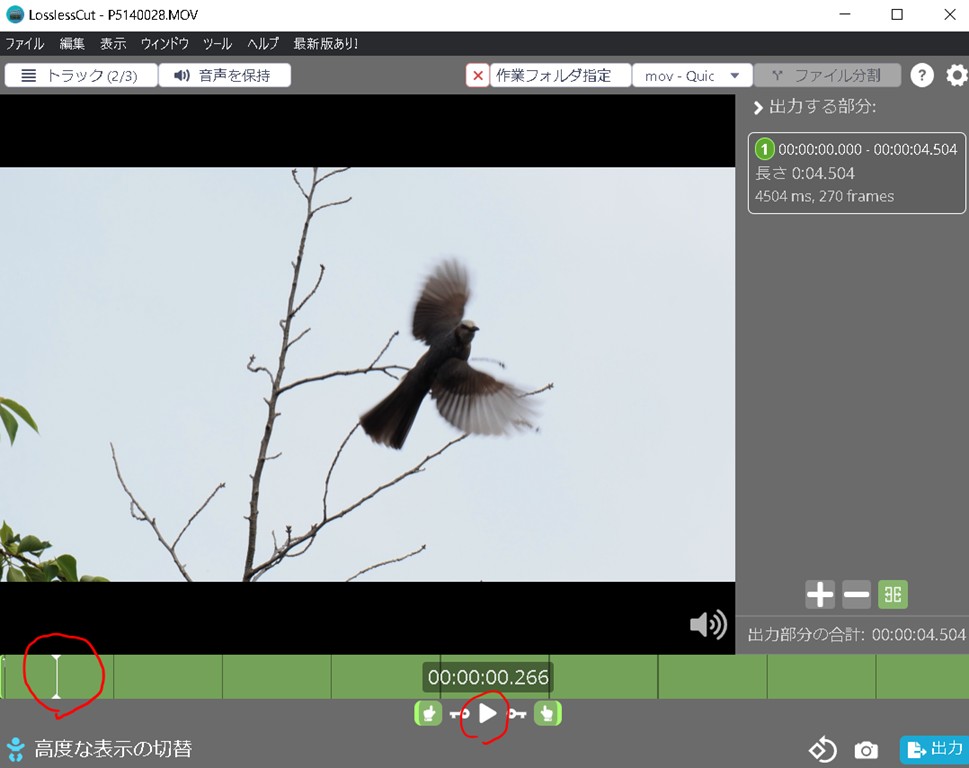
再生ボタン、あるいはマウスを使って取り込みたい画面で静止させる。

image

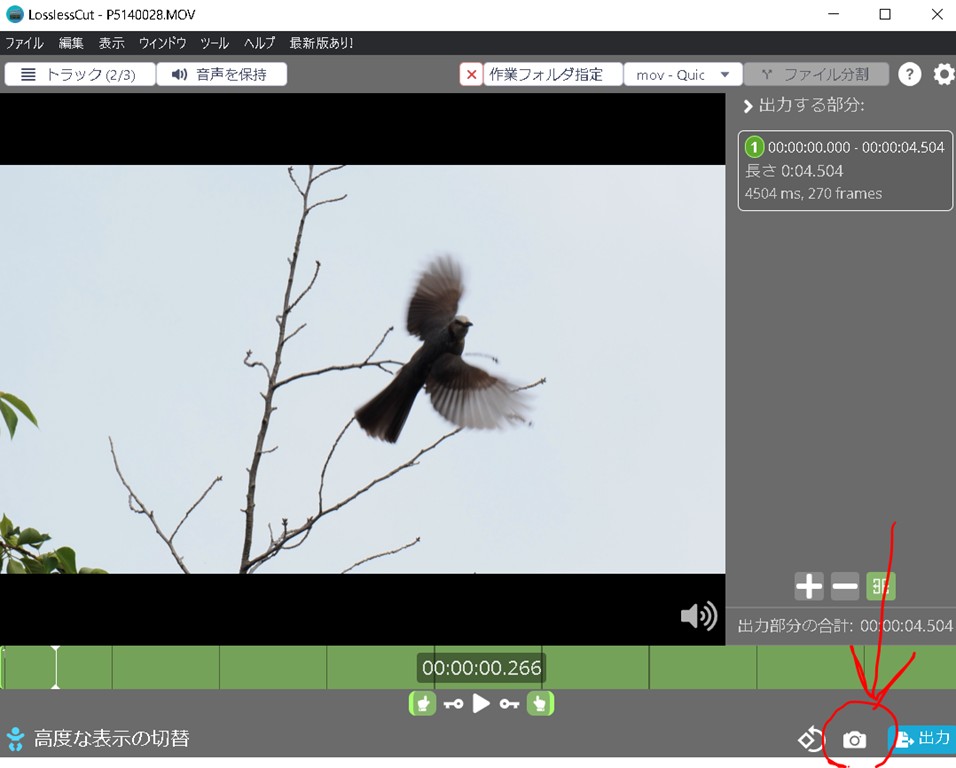
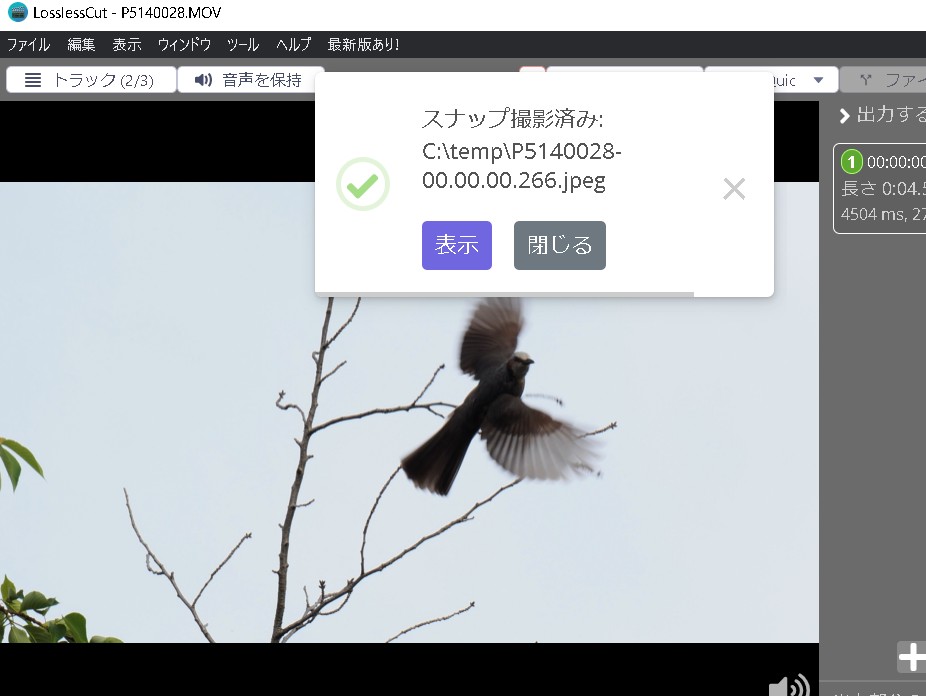
右下のカメラマークを押すと、4K品質でスナップショット。 .jpeg形式で保存される。
image

保存先と、ファイル名が表示される。

image

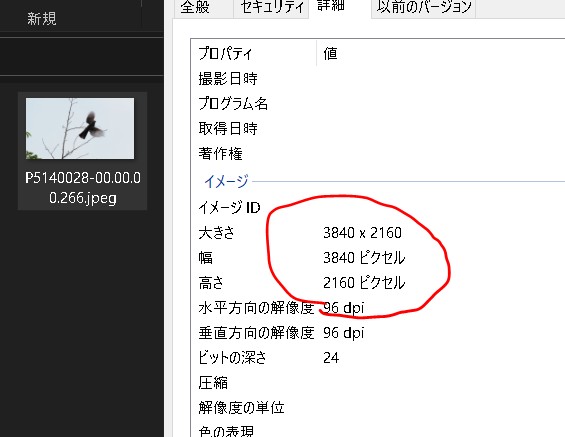
保存された静止画画像ファイルのプロパティを見ると、4Kサイズになっている。


2Kと画像品質を比較

2K画像

image


FullHD(2K)ディスプレーからの切り抜き 
755×582 ピクセル(2K画像

image

2K画像から顔の拡大


4K画像

image

LosslessCutから作成した4Kショットからの切り抜き 
1488×1197ピクセル(4K切り抜き 切り抜き前

image

4Kの方が解像度良いですね。


このソフトウエアは、動画の切り抜きがメインで、静止画保存は、おまけ的機能ですね。
簡単で気持ちよく作業できます。

ダウンロードサイト

https://github.com/mifi/lossless-cut/releases/tag/v3.44.0

MAC版、win版、linux版あり。


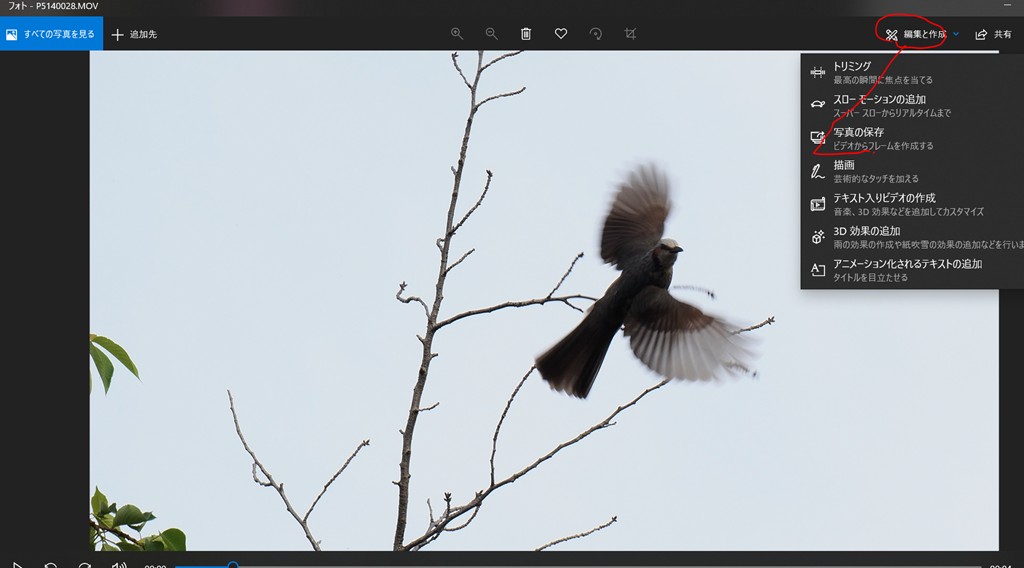
なお、Windows標準のフォトでも、静止画切り抜きできました。
image

Windowsの付属ソフト  「フォト」でも同様のことができました。
右上の ”編集と作成” → 写真の保存で、2Kディスプレー使用して4K品質保存できました。
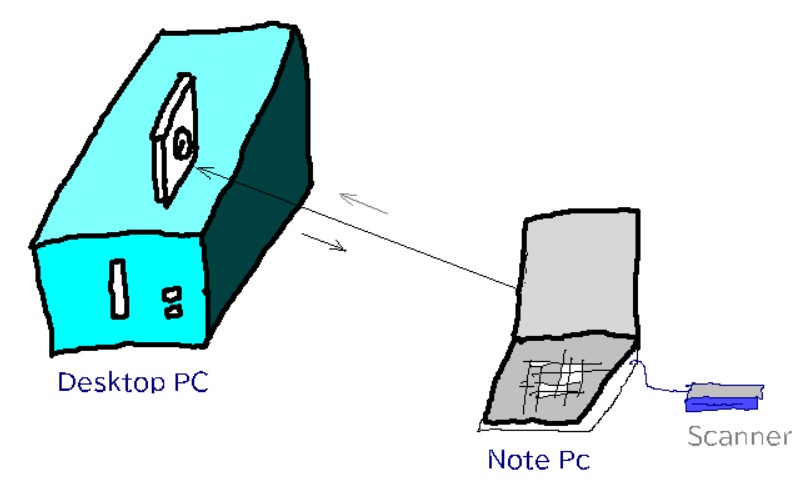
接続しているハードディスクを共有設定して。ネット上の他のパソコンで読み書きする設定。

概要

ノートPCの外付けドライブとして、デスクトップPC内のハードディスクを使えれば便利。
具体的には、ノートパソコンにつないだスキャナの保存先を、デスクトップパソコンの D:ドライブにまとめておきたい。

image

共有させる側(Desktop PC)のパソコン設定

image

パソコン内蔵ハードディスクのアイコンを右クリックしてアクセス許可設定を行う。

image

アクセスを許可→詳細な共有

image

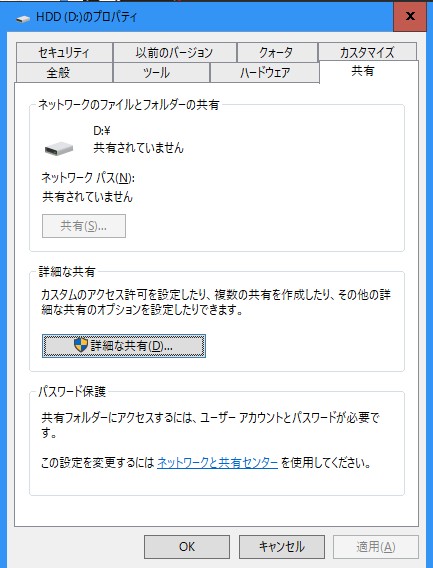
現状確認すると、D:ドライブは共有されていない。

image

そこで、詳細な共有をクリック

image

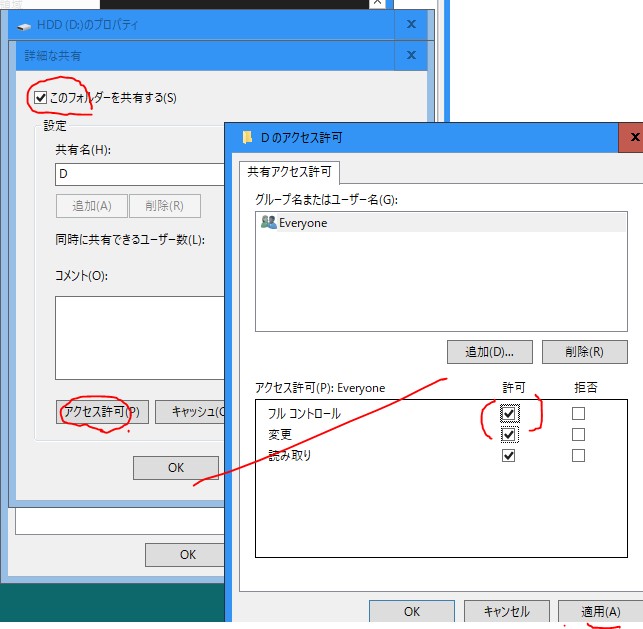
アクセス許可とし、フルコントロール、変更、許可にもチェックを入れて OK

image

すると、D:ドライブの設定が、「共有されていません」 から 「共有」 に変わった。
そして、ネットワークパスが、 「¥¥Ky-ep¥d」と表示されている。(当方の場合)
これでデスクトップPCの内臓HDDは、他のPCでも使える設定となった。

共有する側(NotePC)の設定

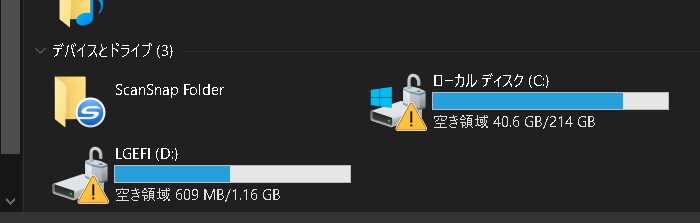
ネット上の共有設定されているドライブを使いたいが、コンピュータを見ても表示されていない。

image

LGEHI(D):は、ドライブロック用のデータ(ロックしていないので!が表示されている)

image

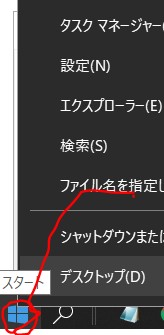
最初に、スタートキーを右クリックしてあらわれる「ファイル名を指定して実行」

image

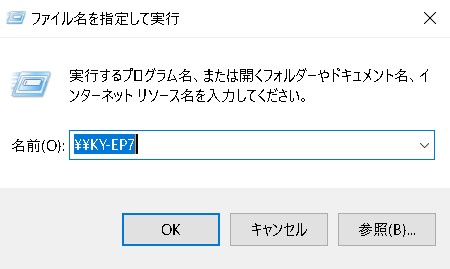
名前の欄に、当方の環境で共有された名前「¥¥ky-ep7」を入れて「ok」

image

すると、ユーザー名 パスワードを促される。
これは、先のデスクトップパソコンで設定したアカウントのもの。

image

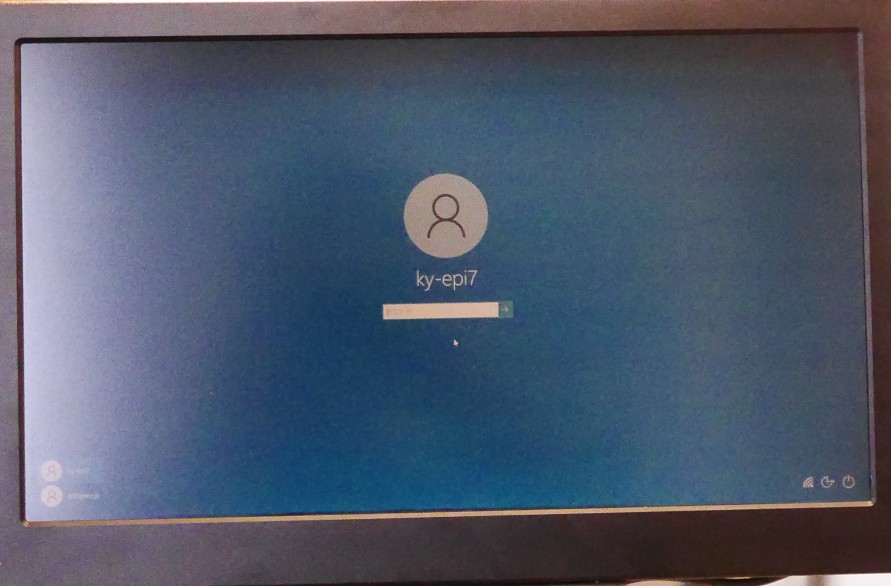
デスクトップパソコンにログインする際に要求されるユーザーとパスワード

image

共有側(デスクトップPC)のアカウント情報と同じものを入れる。

image

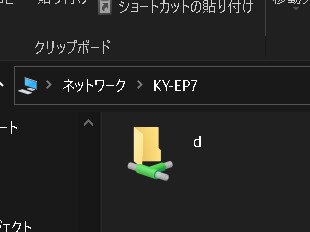
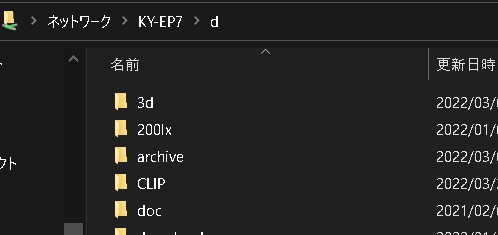
すると、ネットワークドライブ d が現れた。

image

これは開くことができ、読み書きできる。

ただし、ドライブ割り当てがあった方が使いやすいので、さらに設定する。

image

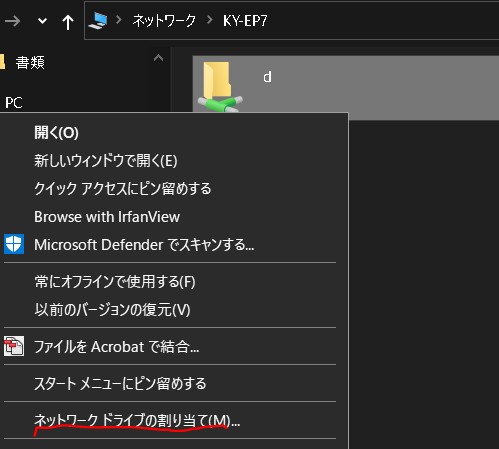
ネットワーク d を右クリックしてあらわれる「ネットワークドライブの割り当て」を実行。

image

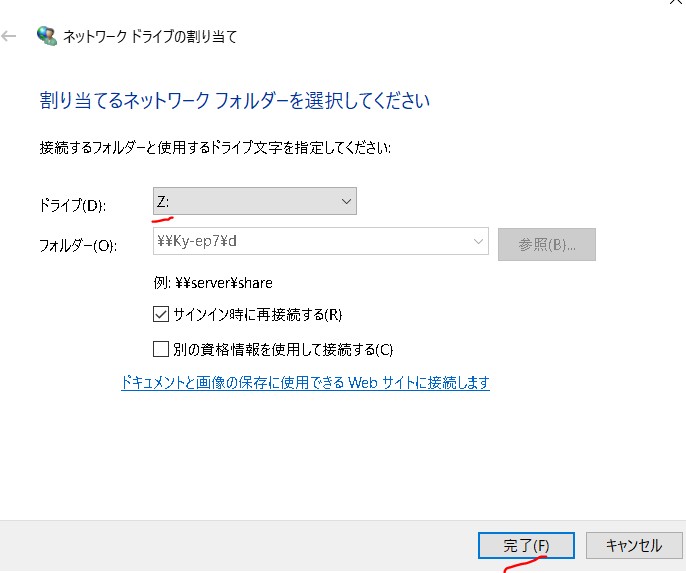
デフォ(default)では ドライブ Z: が割り当てられる。
これでよければ ok

image

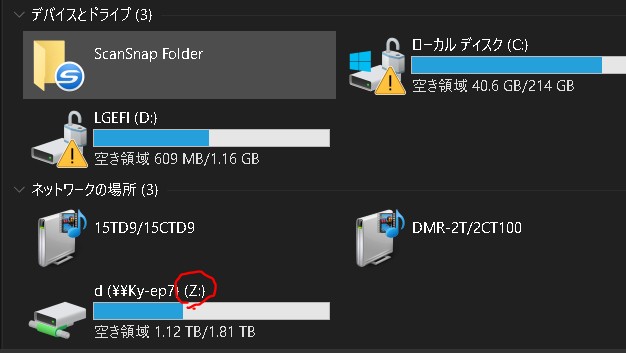
そうすると、マイコンピュータの中に、Z:ドライブとして設置された。

使いやすい Youtubeダウンロードサイト

ユーチューブ ダウンロード方法

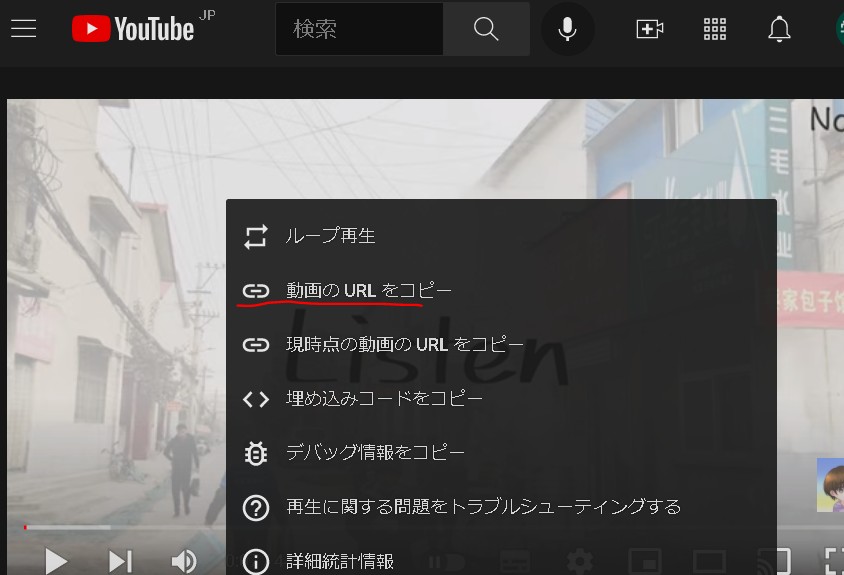
1. ダウンロードしたい Youtube動画のURLを得る。
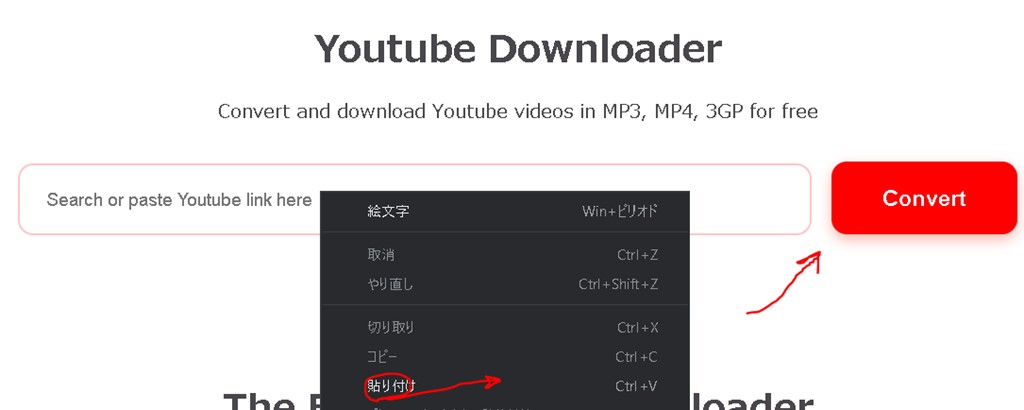
2.Youtube Downloader サイトを開く。
3. 動画のURLを張り付ける
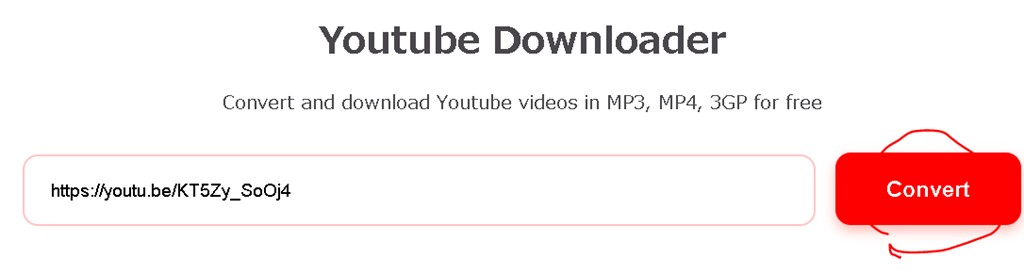
4.Convertをクリック
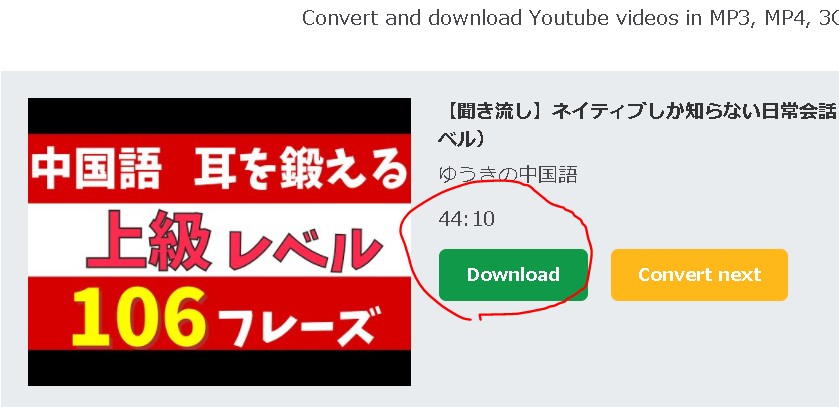
5.動画のサムネイルが出て準備完了 →Get linkをクリック
6.Download をクリック →ダウンロードされる。

特徴:早い、制限がない、広告なし、MP3等にも変換。


1. ダウンロードしたい Youtube動画のURLを得る。

image

動画の上で右クリックし、動画のURLをコピー


2.Youtube Downloader サイトを開く。

image


3. 動画のURLを張り付ける

image


4.Convertをクリック

image


5.動画のサムネイルが出て準備完了 →Get linkをクリック

image


6.Download をクリック →ダウンロードされる。

image

image

画像がMP4形式で、ダウンロードフォルダに収納されている。

これでダウンロード完了です。 オフラインでも視聴可能。


https://yt1s.com/en196#convert の記載を読むと、https://www.youtube.com/ のURLにPPを加えyoutubePP.comとするだけで現在の表示動画を即ダウンロードできます。
ということですが、できました。 すごい。 
ただし、上記の方法の方が安心です。余計な選択がない。

なお、Youtubeプレミアムに登録すれば、Youtube純正での無料お試しダウンロードがあります。