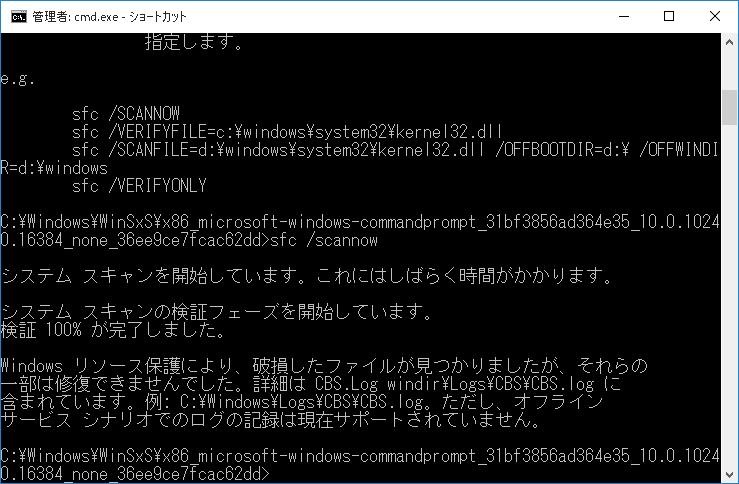
調子悪いので、レジストリがおかしくなっているのかと思い、スキャンを実行
ところがWIN10のせいか、簡単に行かない。
結局 ⇒ デスクトップにアイコンを作り、これを右クリックしてでる「管理者として実行」でできた。
cmd

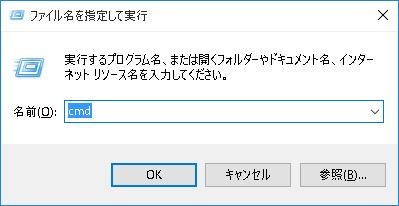
ファイル名実行で、cmdと入れ、ctrl shiftではだめ
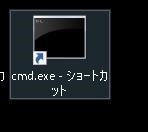
アイコンを作って、右クリックから管理者として実行
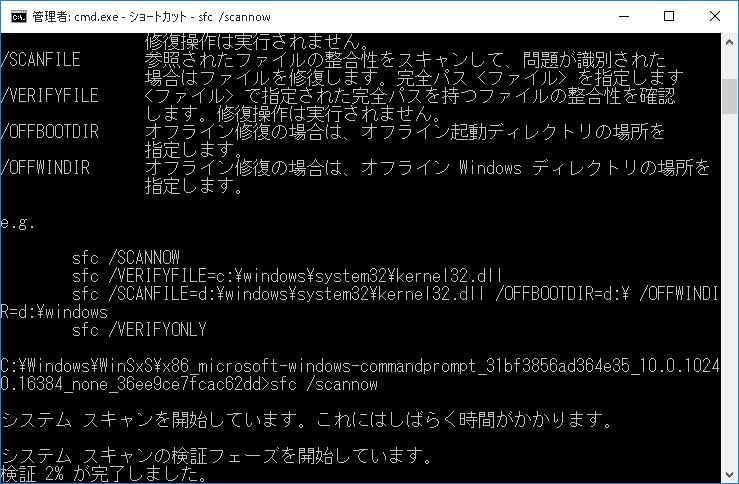
sfc /scannow
![SFC[1]](https://it.ipwo.jp/wp-content/uploads/2015/11/SFC1.jpg "SFC[1]")
IPWO知財ネットオフィス
調子悪いので、レジストリがおかしくなっているのかと思い、スキャンを実行
ところがWIN10のせいか、簡単に行かない。
結局 ⇒ デスクトップにアイコンを作り、これを右クリックしてでる「管理者として実行」でできた。
cmd
ファイル名実行で、cmdと入れ、ctrl shiftではだめ
アイコンを作って、右クリックから管理者として実行
sfc /scannow
VMware Workstation 12.0.1 Player for Windows 64-bit operating systems.を導入。 ダウンロードページ
win10 64ビットにして、メモリも12GBに増強。
一気に高性能化を感じたので、従来のハード(プリンターとスキャナ)を生かすために、仮想環境でWIN-XPを入れる。
参考:VMware、Windows 10をサポートした仮想PCソフト「VMware Workstation 12」を公開(窓の杜)2015/8/26


VMware Workstation 12 Playerを無料で使用するには、電子メールが必要
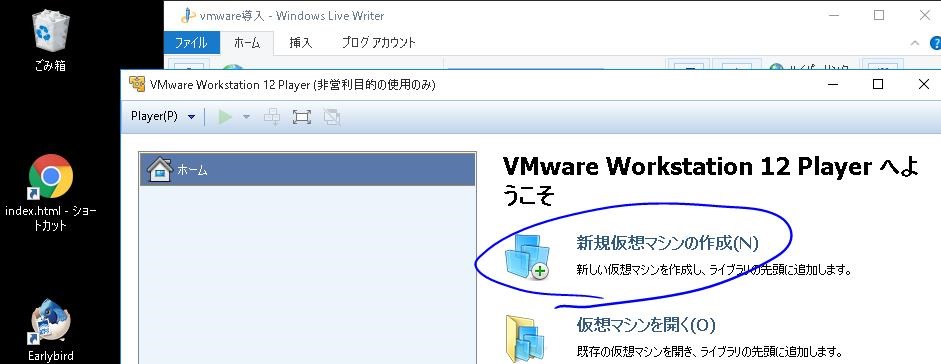
それでは、新規で仮想マシンを作ります。
実は以前に作っていたのすが、32bit環境ではmelit(実効性)がありませんでした。 64bitでは、実際に使うので期待します。
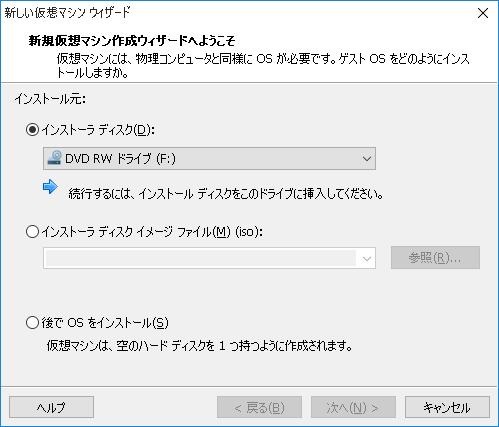
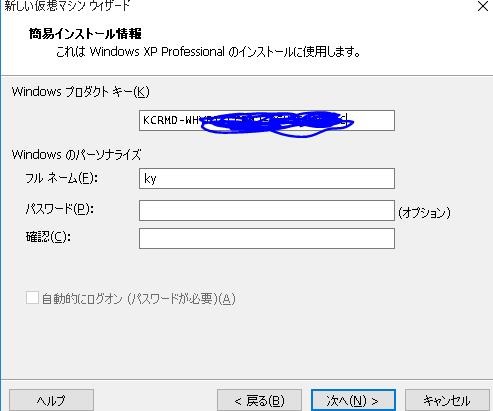
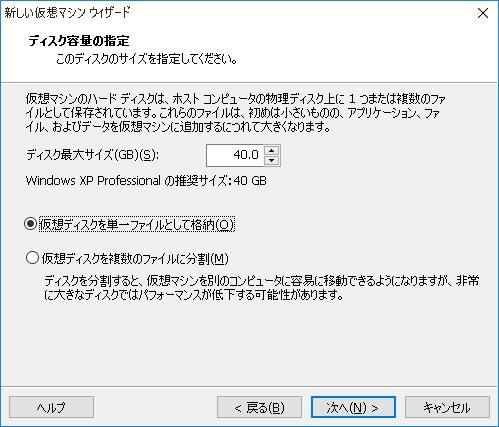
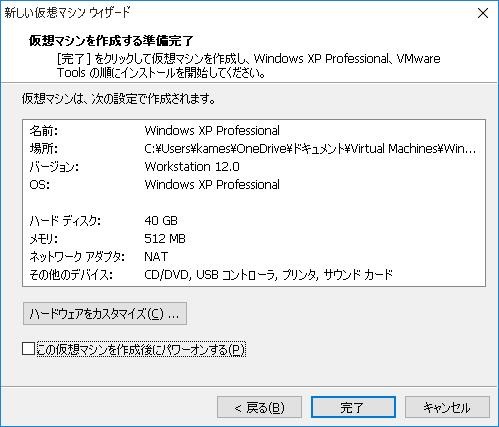
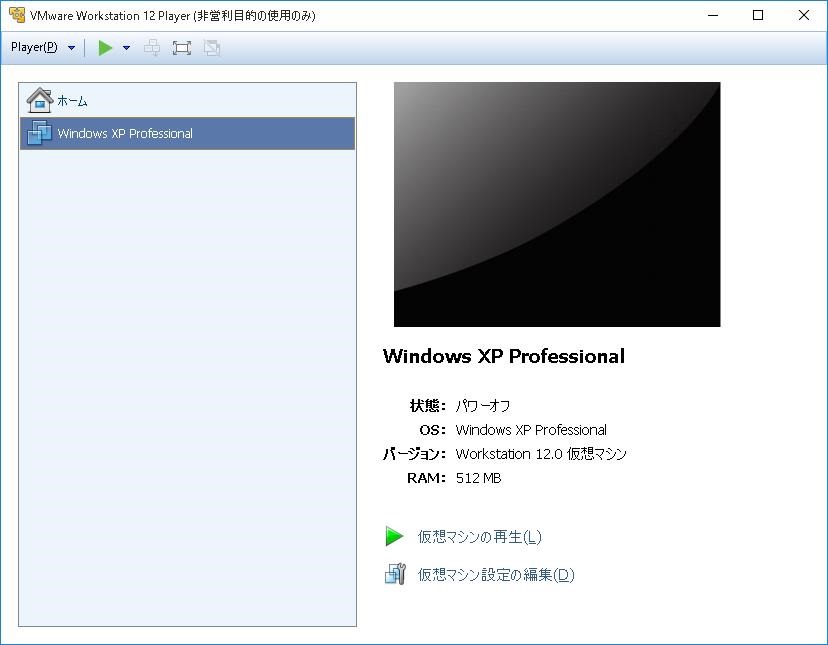
仮想マシンを再生させるとインストールが進みます。
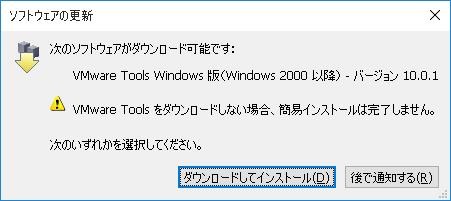
![toolのダウンロード[4]](https://it.ipwo.jp/wp-content/uploads/2015/11/tool4.jpg "toolのダウンロード[4]")
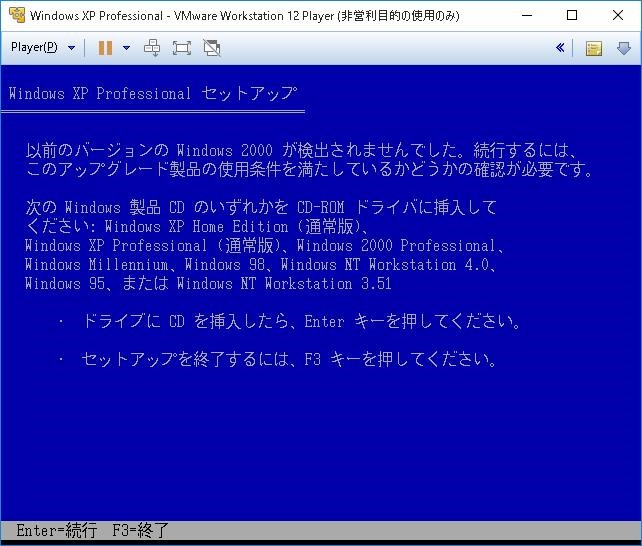

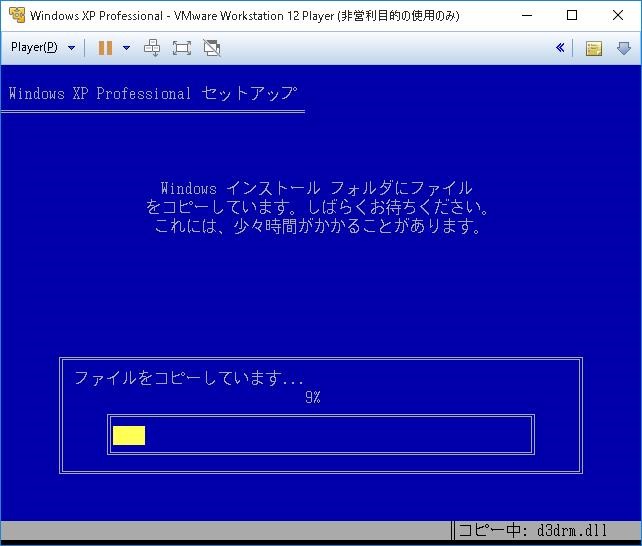
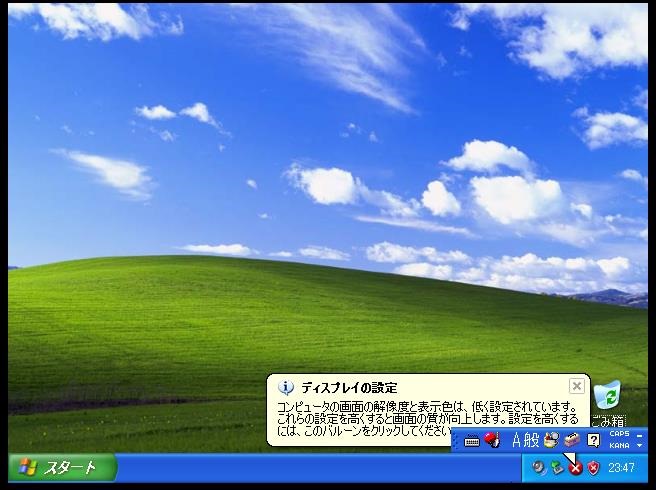
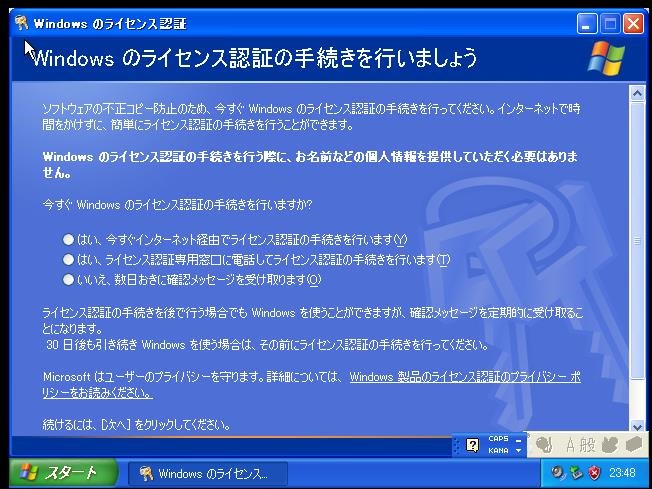
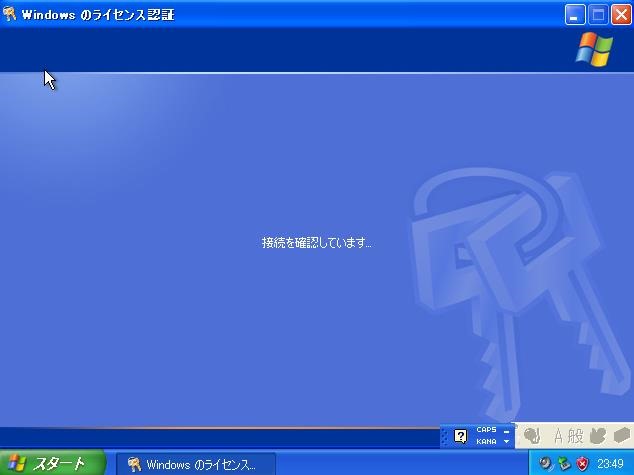
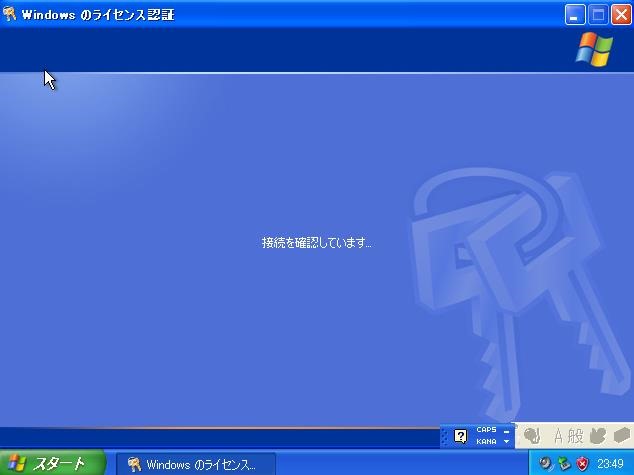
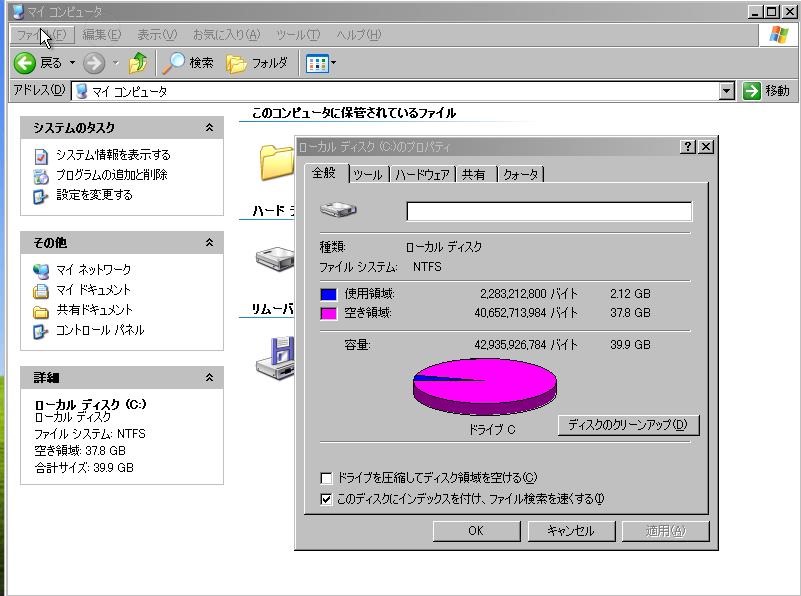
winxpは、2.12GBしか使っていませんでした。
十分余裕があります。
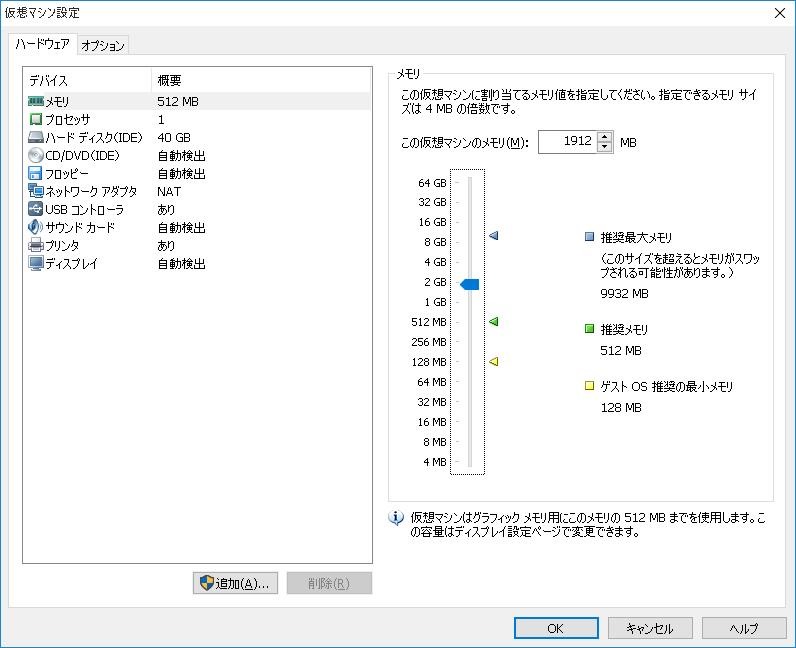
ホスト(WIN10 12GBRAM)に余裕がありますので、仮想XPのRAMを512MBから2GBに増やします。

これで、左の画面ではWINXP pro 右ではwin10 proが余裕で動作しています。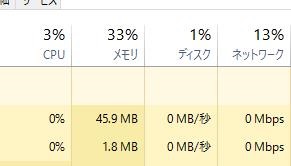
ホストのメモリ使用状況は。33%ですので全く余裕です。
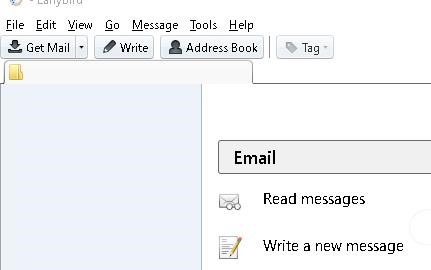
Thunderbirdの64bit版ソフトをダウンロードして、導入すると英語表示なります。
thunderbird-10.0.en-US.win64-x86_64.installer.exe を導入
名前はEarybirdに変わりました。
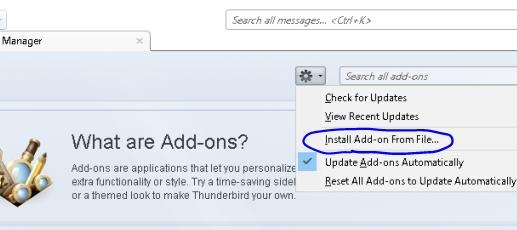
Tools→Add-ons→右上の方にある歯車マークをクリック。
Install Add-on From File…をクリック。
DLしたja.xpiを指定して「開く」→Software InstallationのJapanese Language Packを選択してInstall。
Thunderbird本体のタブ下にJapanese Language Pack will be installed after you restart Earlybirdと表示されればOK。
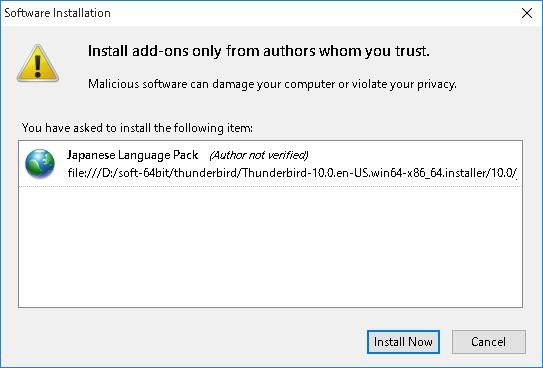
Japanese Language Packを選択して、install Nowをクリック。
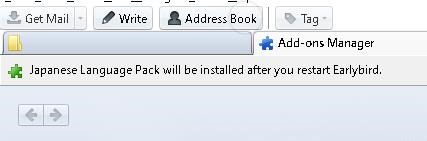
Japanese Language Pack will be installed after you restart Erlybird.が表示される。
しかし、再立ち上げ後も日本語になりません。
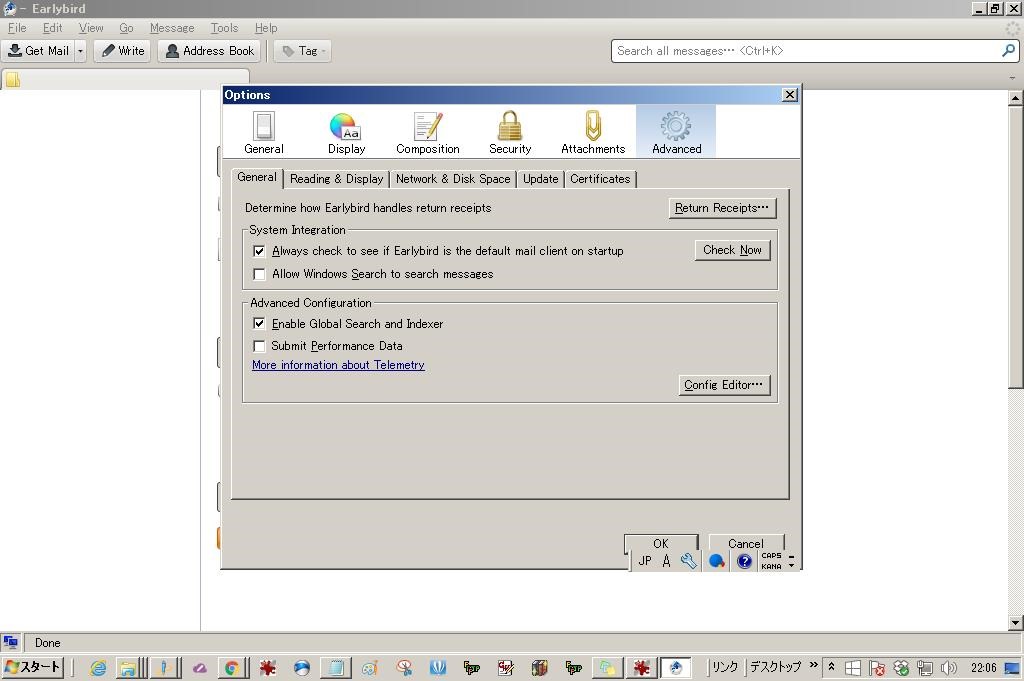
ThunderbirdのToolsメニューにあるOptionsを選び、Optionsウィンドウを開きます。AdvancedにあるGeneralタブを選び、Config Editorボタンを押してabout:configウィンドウを開きます。
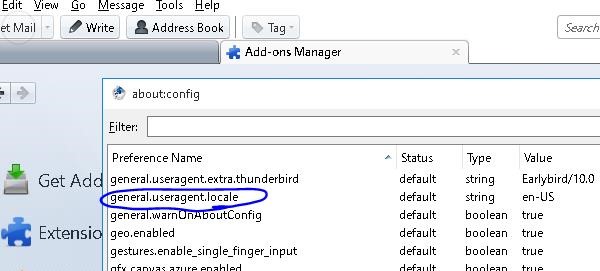
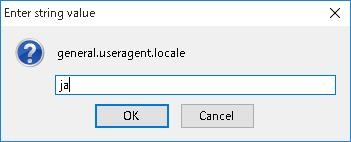
そして「general.useragent.locale」の設定値を「ja」に変更します。
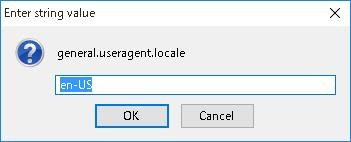
en-US をjaに変更
closeして、再立ち上げ。
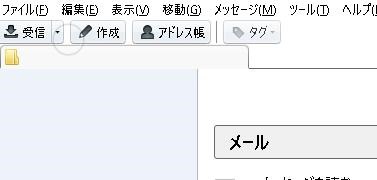
これで日本語になりました。
参考:https://www1.plala.or.jp/tete009/software.html#THDL
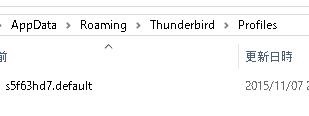
なお、使用していた32bit版のprofile以下をcopyし、.defaultの名前にRenameすることで、設定環境も復元されました。32bit版のThunderbird 環境コピーと同じ一般的操作)
その後なぜかまた英語版に戻ったので、ショートカットアイコンに、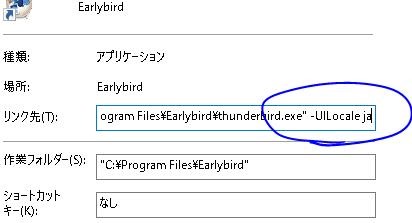
-UILocale jaを追加。 thunderbird.exe” -UILocale ja
.exe”の後ろにスペース必要。