RSSフィードを利用する。

RSSの略語には、いくつかの語があるものの、意味は同じ。
ブログなどサイトの最新記事情報だけを配信するフォーム。
これを受信(受け取り)して、自分のサイトなどに最新(変更)記事だけを載せることができる。

いくつかのサイトで使っているが、やりかたを忘れたのでメモ。
(1)RSS配信を探し、URLを取得。(.xml形式など。)
(2)https://feed.mikle.com/ja/ (FeedWind)を使って埋め込みコードを取得。
(3)取得したコードを自分のサイトに埋め込む。


RSSの見つけ方
・ブログサービスでは、書式を公開しています。
 このサイトのRSSは、https://it.ipwo.jp/feed などです。
feed wind
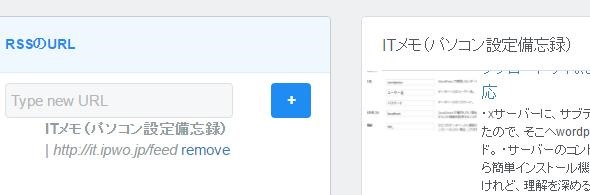
このRSS URLを、https://feed.mikle.com/ja/のURLにペーストし、「+」をクリックすることで、右側に最新記事があらわれる。(最初はスクロール設定)

設定

縦、横のサイズ、スクロールなどを設定すると、右側のサンプルが即時に更新される。
コードを取得

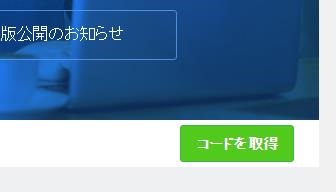
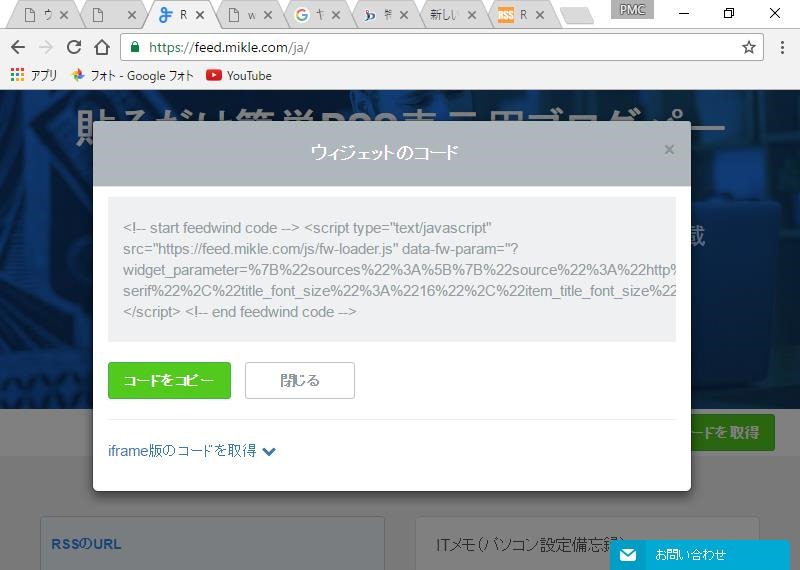
右上のコードを取得をクリックすると、埋め込みコード(html)が作られる。
RSSコード

得たコードを貼り付ける。

通常は、ウィジェットに貼り付けるとわかりやすい。

iframe版も作成できる。

旧版を数年使っていましたが、良好です。


ヤフーニュースでもたくさんのRSSを配信しています。

wp4.6.1を解凍して丸ごとアップロードすれば各国語に対応

・xサーバーに、サブディレクトリを作ったので、そこへwordpressをアップロード。
・サーバーのコントロールパネルから簡単インストール機能を使えば良いけれど、理解を深めるためにあえて手動導入。
・やっていないとすぐに忘れるので、メモ


1 x-serverに新たにサイトを作る。

image

image

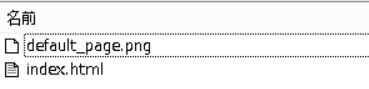
新たに作ったサイトのフォルダーには、xサーバーの既定ファイルが出来ている。

2 wordpressを転送

ダウンロードサイト:https://wordpress.org/download/ 
wordpress-4.6.1.zip(wordpress-4.6.1.tar.gz)をダウンロードして解凍

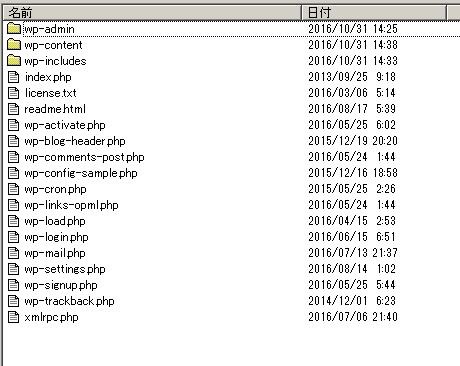
全ファイル

ffftpを使って、X-SVRのサブディレクトリを作ってできたフォルダにアップロード

 3  サイトを開く
F5で更新
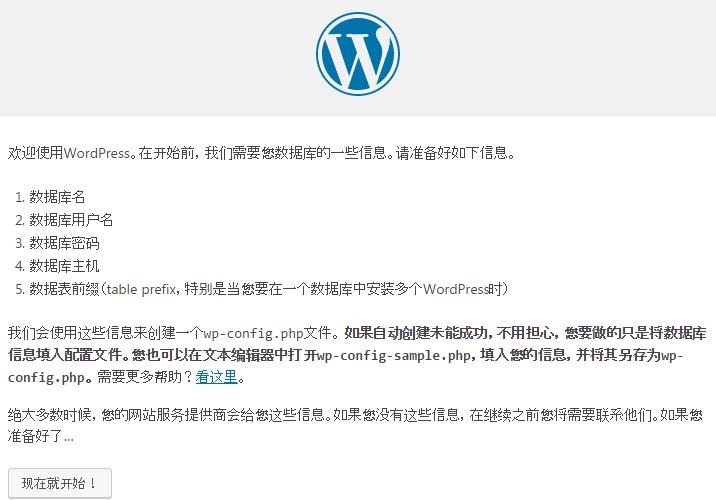
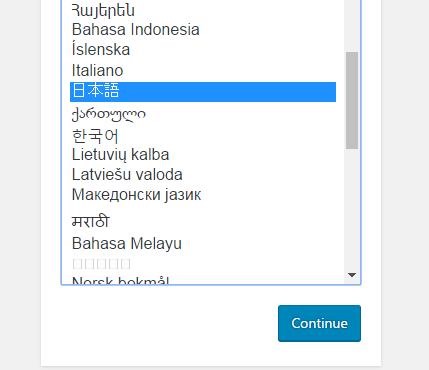
WPの全ファイルを送ったあとにサイトにアクセスすると、導入画面が出た。 世界の言語に対応している。

言語を選択すると、各国語で導入されるようだ。
中国語を選んだら、中国語の画面になった。

中国語選択

まだ導入されていないので、←で戻ると、日本語が選択できる。
日本語選択

戻って、日本語を選ぶ。

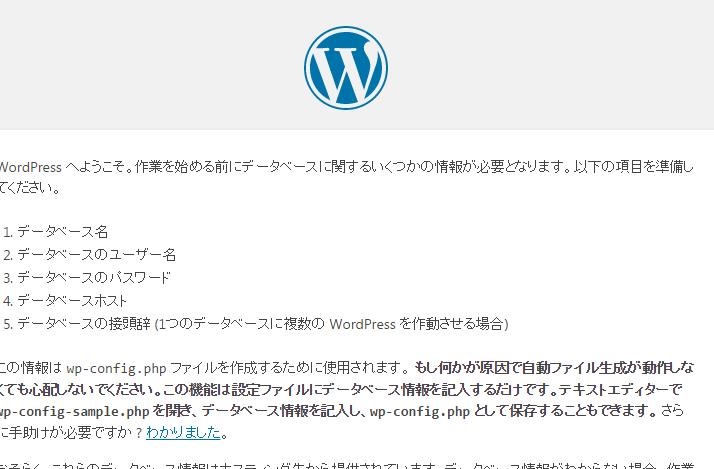
日本語画面

日本語の見慣れた導入画面が出る。

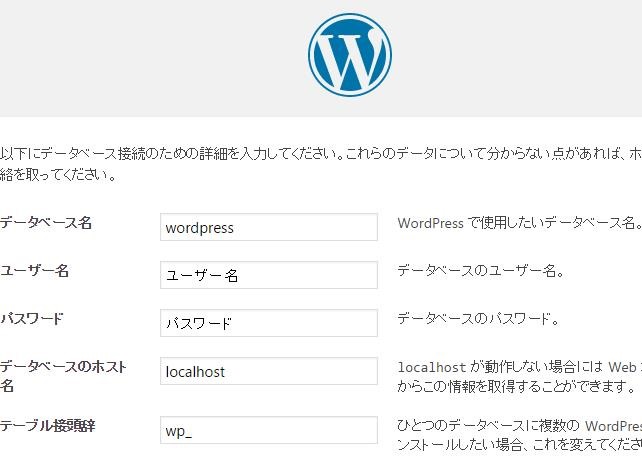
データベース設定

このあとは、通常通り使用するデータベースの情報を入れれば良い。
同じサーバーに入れたWPサイトのwp-config.phpを参考にして記入し、テーブル接頭語だけ違うものにすれば良い。

回復ドライブを作成してみる。

image

Windows padを導入したので、いろいろ設定して使いやすくしています。
タブレットパソコンは、初心者に使いやすいというイメージがありますが、これは本当に使いこなしが難しいと感じています。

かなり良い状態になってきました。これは使えそうです。
そうなると、重いのが気になってきました。610g arrows tab. QH55/M win8.1 32bit 4GB RAM(有効3GB)

———————————-
いい気になって色々試していると、起動しなくなったりするでしょう。
回復ドライブを作っておけば、非常時にたすかります。

普通はdvdドライブを接続して、検索から「回復」で検索すると、回復ドライブがつくれます。

image

この説明のために取った、画像。 キーボードがないのでいちいち考えます。
スクリーンショットを取るには、Windowsボタンを押しつけて指はそのまま、ブブッという振動を感じたら、そのまま。別の指で音量ボリュームのマイナスを押します。すると、画面が転じて、クリップボードにメモリーされます。

単にwindows+音量マイナス ではわかりませんでした。

image

回復ドライブの作成。 この画像は、snipping toolで撮りました。

image

次へを押すと、回復ドライブの準備が進み、すると、USBフラッシュドライブを要求されました。

image

USBフラッシュドライブは、8GB以上を要求されました。
大きな容量ではどうなるかの検証をかねて、16GBを使ってみました。

すると、冒頭の図のように、回復ドライブが作成されました。
容量は全部で5.34GBが使われました。 残りの領域はは普通に使えそうです。

この回復ドライブ(USBメモリ)から実際に起動できるのか。試してみました。
ところが普通に再起動するとUSBから立ち上がりません。
おそらく、本体ドライブに不具合があって起動できないときに、USBから起動されるのでしょう。 BIOS(バイオス)で起動順位を変えてみましょう。

BIOSに入るには、完全にシャットダウンさせる必要があります。
win8.1では、shiftを押しながらシャットダウンさせると良いというので、やってみました。
ここでまた、shiftを押しながらという操作で考えます。

image

Touch Mouse Pointerを入れていますので、これのshiftを押しておいて、シャットダウンさせました。 フルキーボードでも良さそうです。
shiftを選択すると、shiftキー表示が半転色になれば、押したままということがわかります。
次に、普通にシャットダウンを選択して実行。

image

すると、USBドライブ(回復ディスク)から起動し、アプリケーションメニューが立ちあがりました。
ここで、biosに入る。自己診断。トラブル解決ナビなどができます。

image

バイオスに入って、起動ドライブの1番をUSBにして起動させると、キーボードレイアウトを選択と、メニューがでてきました。
USBスティックが回復ドライブになっているようです。