ワナクライ(WannaCry)など、ネットにつながっているだけでパソコンに侵入し、データを参照できなくさせる身代金請求ウイルスソフト。
あちこちで大変な被害が出ています。
これに対抗するには。
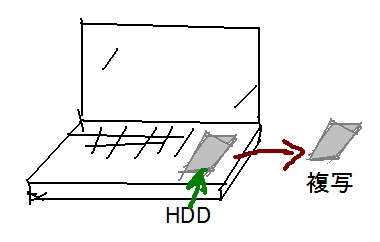
→ 正常時のハードディスクを丸ごとバックアップさせ、感染したときには正常時(ウイルスが存在しない時点)に戻すことが一番確実だと思います。
つまり、自分のパソコンの複写(クローン)を作っておき、不具合時はクローンから複写しなおすことで、内臓HDDを正常時の環境に戻すことができます。
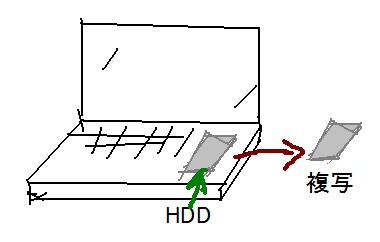
HDDの丸ごと複写を作っておく。
これが最良のバックアップ対策です。
Windows標準機能にあるバックアップで良いのでは?「Windows標準のバックアップでは、とにかくWindowsが起動することが前提。ウイルス感染などの不具合時には、Windowsが正常に起動しないので、バックアップ復元までたどりつけません。」
クローン作製(HDD複写)を作れるソフトとして、
EaseUS Disk Copy Homeがおすすめです。
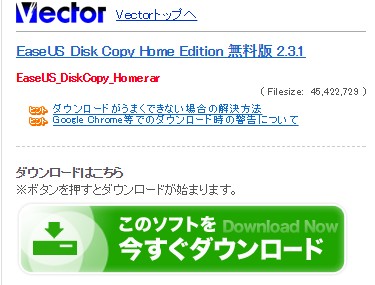
https://www.vector.co.jp/download/file/winnt/util/fh599393.html
このソフトは、個人的利用に限り無料使用可能とされています。
(有料版:ダウンロードサイト https://jp.easeus.com/disk-copy/home-edition/)
バックアップの流れ
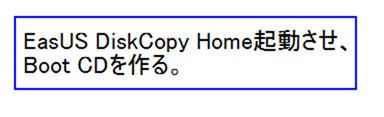
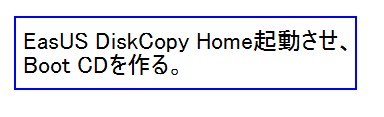
1. Windows上でEaseUSを立ち上げて、単独起動(BOOT)用のCD(コンパクトディスク)を作る。
boot CD(ブートCDから起動させられる。)

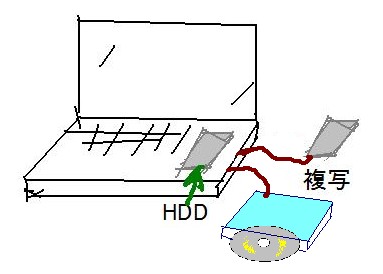
2. 電源を切って、複写先HDDと、CDドライブを接続する。(USB経由など。)
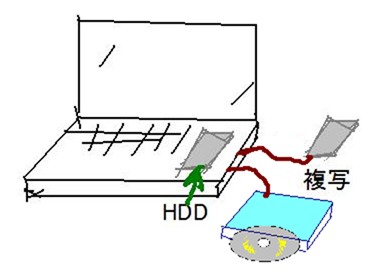

3. 電源を入れて、CDから起動。(BIOS設定が必要)
メニューを選択して内部HDDを外部HDDへcopy(複写)する。

バックアップHDDの完成。
これは、内部のHDDと同一(クローン)なので、
・内部HDDがソフトウエア的に壊れた時は、CDから立ち上げて、外部HDDから内部HDDへ複写する。
これにより、正常時の環境に戻ります。
・内部HDDが、ハード的(物理的)に破損した場合は、外部HDDを内部へつなぎかえるだけで正常起動します。
(外部HDDをSSDにすれば、SSD換装ができたことになります。)
(外部HDDの容量拡張にも有効。交換後に、Windowsのディスク管理で調整)
注意点:
・バックアップしてから変更された部分は戻せません。 したがって、3か月毎とか、新たなソフトウエアの設定(認証)などをしたときにHDD複写しておくことが重要です。
・バックアップ作業中(2-3時間)は、パソコンを使えなくなります。したがって、寝る前にバックアップ作業を行うと良いでしょう。 また、起動させながら複写させられるソフトもあります。(ただし環境によってエラーなどが出やすいので。おすすめしません。)
・バックアップソフトは、復元できることを確認できてから運用しましょう。
参考:市販バックアップソフト等
EasUS DiskCopy ダウンロード有料版