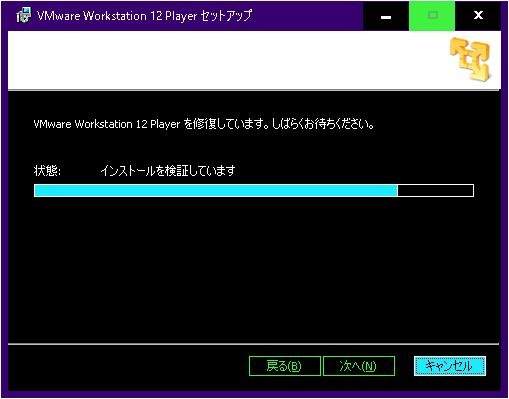
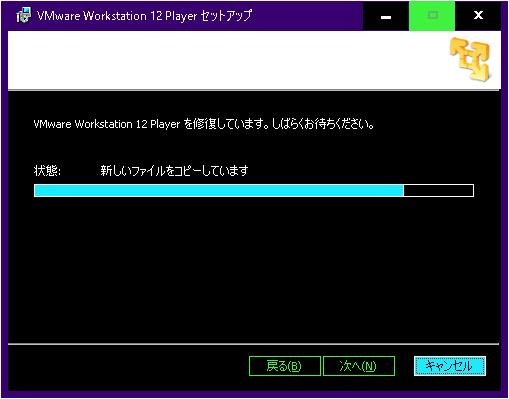
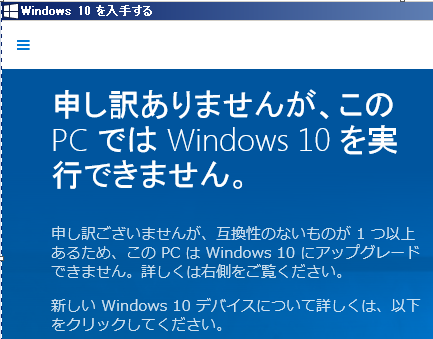
WIN10にアップグレードしてほしいようですが、いざアイコンをクリックして導入しようとすると、
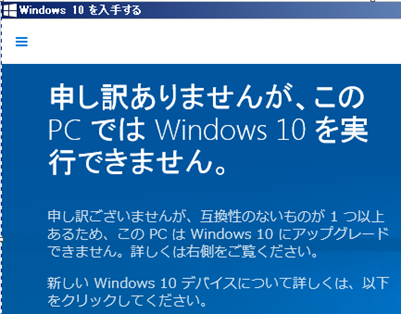
申し訳ありませんが・・互換性がない・・このPCはWindows10にアップグレードできません。
でもアイコンは消えません。
そこで、win10アップグレードアイコンを消します。
アップグレードソフトKB3035583をアンインストールすれば良いという情報があったので、やってみました。
ところが再起動すると当初はよかったものの、いつのまにかまた現れています。 しつこい。
別の情報に、レジストリで停止させるというものがあり、これでアイコンが消えました。(いまのところ)
⇒ 2日後 またアイコンが・・・

【やったこと】
要するに、redieditを立ち上げ、
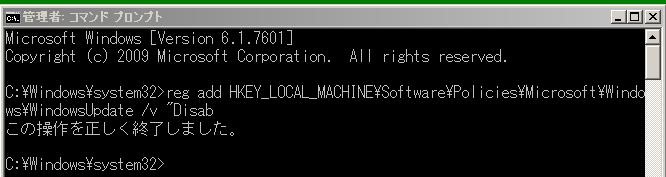
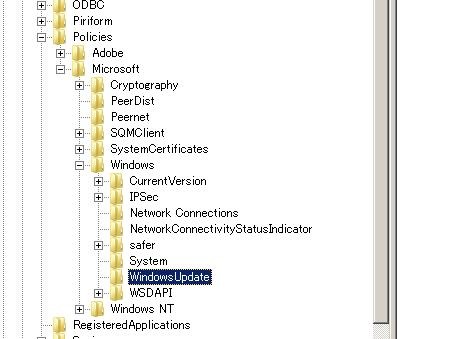
・HKEY_LOCAL_MACHINE\Software\Policies\Microsoft\Windows\WindowsUpdate をDisable (無効化)させる。
・WindowsUpdate の値が無いときは、コマンドプロンプトで直接作る。
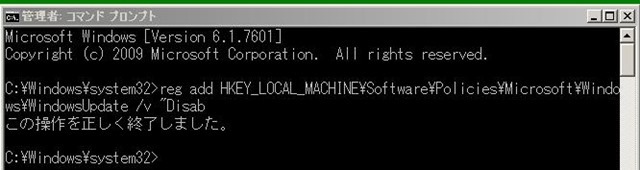
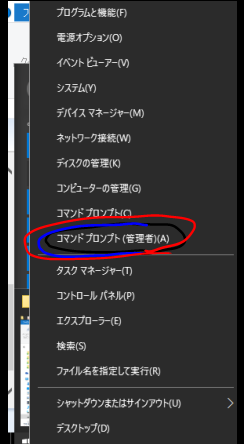
コマンドプロンプトは管理者として実行。
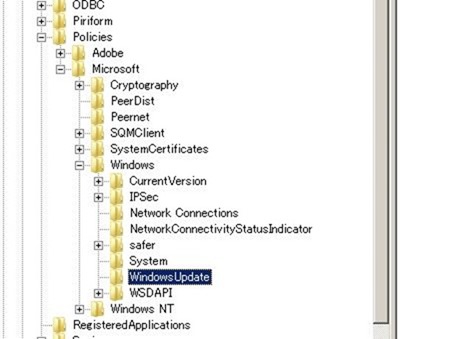
すると、HKEY_LOCAL_MACHINE\Software\Policies\Microsoft\Windows\WindowsUpdatができた。
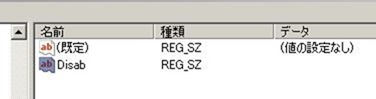
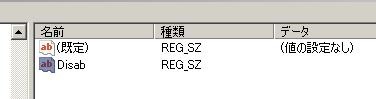
これをクリックすると、Disabという値ができたいたので、
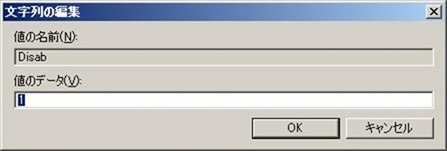
データを1とした。 1=Disableですね。
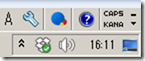
再起動後アップデートアイコンは消えました。
参照サイト:Windows10 自動アップデートを防ぐ方法
https://pasonal.com/windows10-autoupdate-block/
以上はWindows7PRO64bitの場合でした。32bitでもやってみました。
結局のところ、設定だけでは限度があります。マイクロソフト社としては、ぜひともWIN10をおすすめしたいのでしょう。 そこで、フリーソフトを導入してみました。
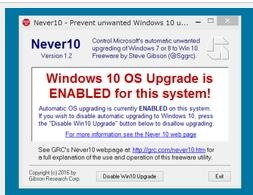
Never10にお世話になります。
![never10[5]](https://it.ipwo.jp/wp-content/uploads/2016/04/never105_thumb.jpg "never10[5]")
https://www.grc.com/never10.htm
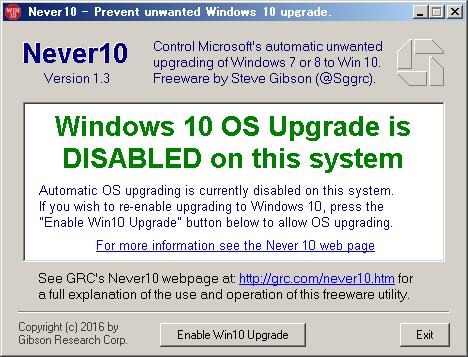
never10.exeを実行
Windows10 OS Upgrade is ENABLE(アップグレード有効)になっていますので、Disable Win10 Upgradeをクリック。
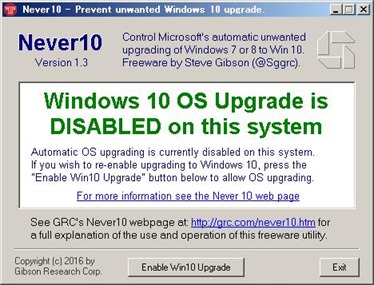
すると、
Windows10 OS Upgrade is DISABLE(アップグレード無効)に変わりました。
⇒ このあと再起動すると、
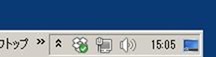
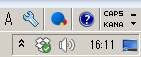
WIN10へのアップグレードアイコンが消えています。





![never10[5]](https://it.ipwo.jp/wp-content/uploads/2016/04/never105.jpg "never10[5]")

![修復[6]](https://it.ipwo.jp/wp-content/uploads/2016/01/6.jpg "修復[6]")
![修復[4]](https://it.ipwo.jp/wp-content/uploads/2016/01/4-3.jpg "修復[4]")